YouTube文字起こしのタイムスタンプ:表示・非表示・ダウンロードを使いこなす方法(2026年版)

YouTube文字起こしのタイムスタンプ:表示・非表示・ダウンロードを使いこなす方法(2026年版)
YouTubeの文字起こしでタイムスタンプをオフにしたいですか?動画の下にある「…もっと見る」メニューを開き、「文字起こしを表示」を選択します。次に文字起こしパネル上部の三点リーダーメニューをクリックし、“Toggle timestamps”(タイムスタンプの切り替え)を選ぶだけです。すると 0:12、0:45 のような時間表示の列が消え、すっきりと連続したテキストだけが残ります。同じ操作をもう一度行えば元に戻ります。これが単刀直入な答えです。
ただし、実際につまずくポイントはパネル内のトグルではなく、その先の3つのバリエーションにあることがほとんどです。引用のためにタイムスタンプを残した文字起こしをダウンロードしたい場合、貼り付けたりAIに読み込ませたりするためにタイムスタンプなしのクリーンなテキストが欲しい場合、あるいはSRT・VTT・プレーンテキストのどれがタイムスタンプを保持し、どれが削除するのか分からない場合——このガイドではこの3つすべてを解決し、比較表には載っていないトレードオフまで踏み込んで解説します。
目次
- クイック回答:YouTubeパネルでタイムスタンプを表示・非表示にする方法
- タイムスタンプが必要なとき、邪魔になるとき
- タイムスタンプ付きでYouTube文字起こしをダウンロードする方法
- タイムスタンプなしのクリーンな文字起こしを取得する方法
- タイムスタンプ形式の選び方:SRT・VTT・プレーンテキストの違い
- タイムスタンプ付き文字起こしを活かす:AI・メモ・引用への応用
- よくある質問:YouTube文字起こしとタイムスタンプ
クイック回答:YouTubeパネルでタイムスタンプを表示・非表示にする方法
最も検索されている2つの操作からまず片付けましょう。YouTubeのWebプレーヤーには文字起こしパネルが内蔵されており、デフォルトでタイムスタンプが表示されます。
文字起こしを表示する: 動画の下にある「…もっと見る」→「文字起こしを表示」をクリックします。すると右側(モバイルでは下側)にタイムスタンプ付きのテキスト列が開きます。任意の行をクリックすると、動画のその時点にジャンプします。
タイムスタンプを非表示にする: 文字起こしパネルの右上にある三点リーダーメニューをクリックし、“Toggle timestamps”(タイムスタンプの切り替え)を選択します。時間表示の列が折りたたまれ、一括で選択しやすい連続したプレーンテキストだけが残ります。もう一度クリックすると元に戻ります。YouTubeはこの挙動を字幕と文字起こしのヘルプページで説明しています。
注意点が1つあります。このトグルが変えるのはパネル内の表示だけで、クリップボードにコピーされる内容までは必ずしも変わりません。パネルから選択してコピーすると、YouTube側が時間表示まで一緒に持ってきてしまうことがあります。タイムスタンプを付けて、あるいは外してきれいにエクスポートしたい場合は、次の2つのセクションで紹介する方法を使ってください。
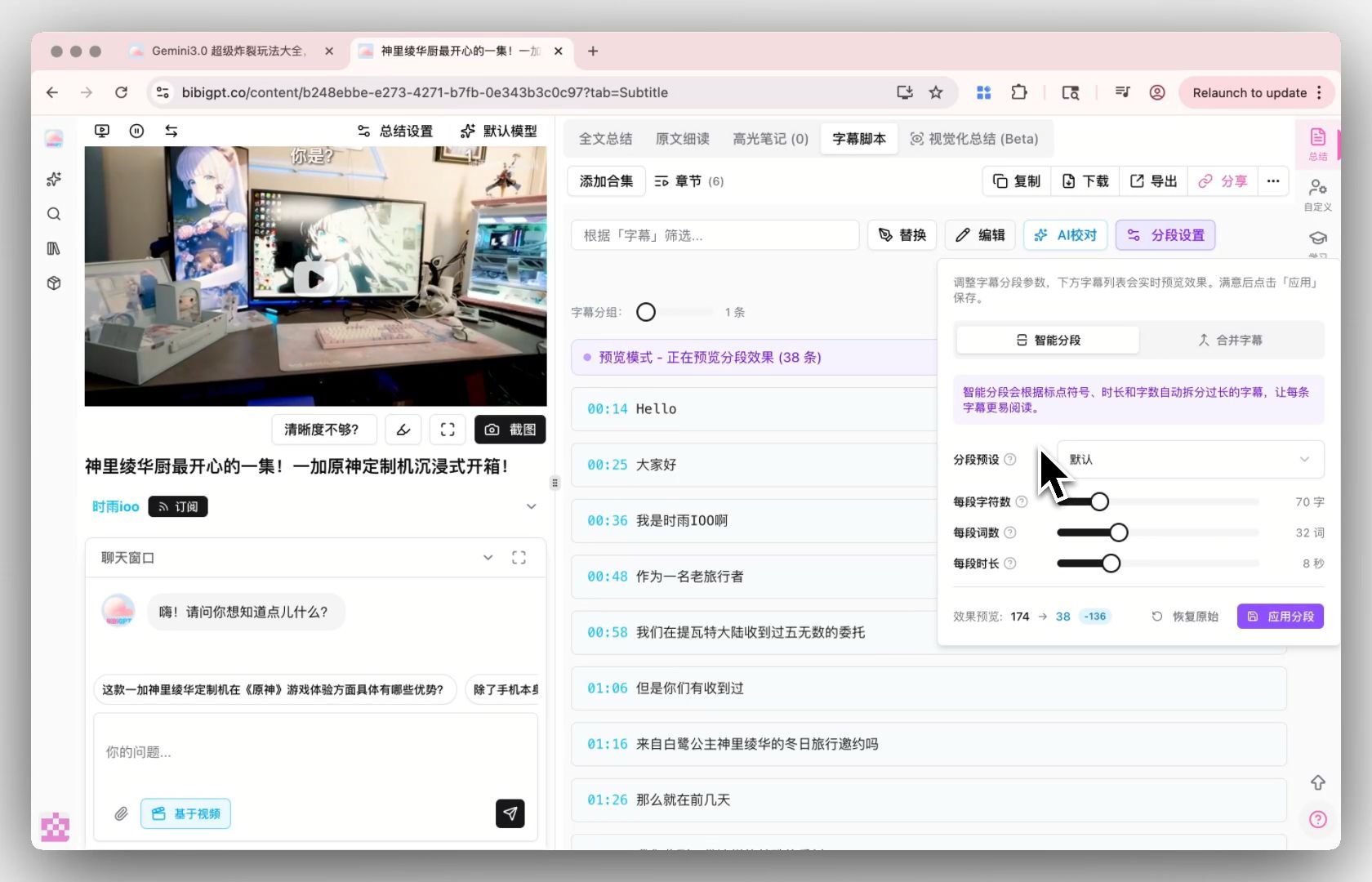
文字起こしパネルはデフォルトでタイムスタンプごとにテキストを区切ります——動画内の移動には便利ですが、丸ごと他のツールに渡したい瞬間、時間表示が邪魔になります。
実践ルール: YouTubeパネルの”Toggle timestamps”(タイムスタンプの切り替え)が変えるのは表示だけで、コピーされる内容は変わりません。エクスポート形式をコントロールしたいなら、トグルと格闘するのではなく正しいダウンロード方法を選びましょう。
タイムスタンプが必要なとき、邪魔になるとき
タイムスタンプは多ければ良いわけでも、少なければ良いわけでもありません——文字起こしを何に使うか次第で、必要かどうかが完全に変わります。
必要なとき: 「12分あたりで彼が主張していた論点」のように参照する学習ノート、動画の正確な箇所を指し示す必要がある引用、長い講座を章単位でざっと眺めるとき、テキストと音声を1行ずつ突き合わせるQAやキャプション校正の場面。こうしたケースでは時間表示が座標そのものです——失うと、大量のテキストの中から針を探すことになります。
邪魔になるとき: 文字起こし全体をドキュメントに貼り付けて読みたいとき、要約や書き直しのためにAIに渡したいとき、同僚にざっくりとした会議記録を送りたいとき。この場合、1〜2文おきに現れる 0:47 のような表示は読むリズムを崩し、AIモデルにとっても意味のない数字に注意力を浪費させる原因になります。
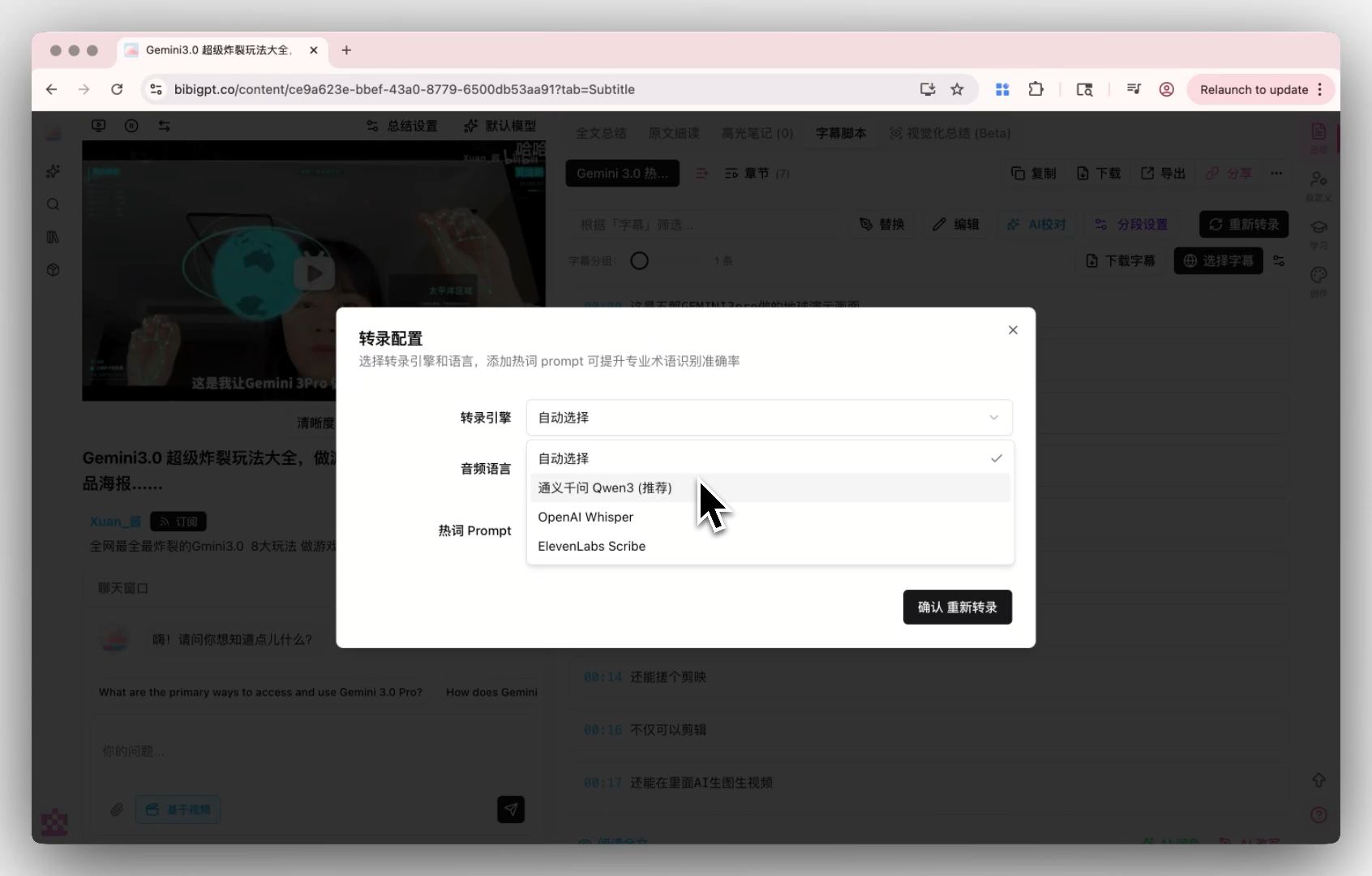
クリーンなテキストが欲しいときは、タイムスタンプ付き/なしを選んでエクスポートできる構造化された文字起こしのほうが、YouTubeの生パネルよりずっと柔軟です。
実践ルール: その文字起こしが「探すため」なのか「読むため」なのかを自問しましょう。探すためならタイムスタンプを残し、読むためなら外す——用途がフォーマットを決めるのであって、その逆ではありません。
タイムスタンプ付きでYouTube文字起こしをダウンロードする方法
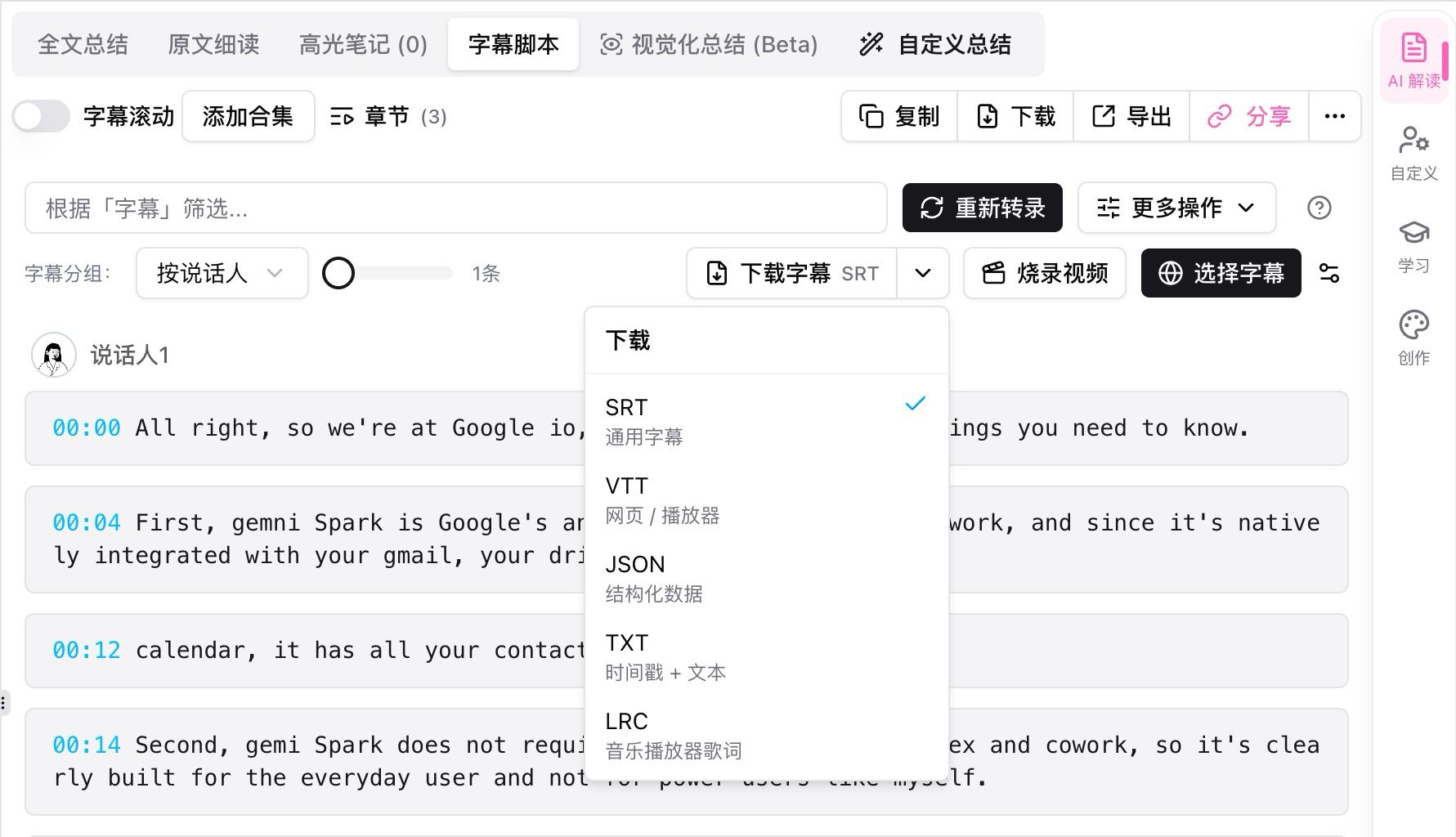
タイムスタンプを保持したファイルが欲しいなら、最も確実な方法は字幕形式(SRTまたはVTT)としてエクスポートすることです。どちらも時間表示がファイル構造そのものに書き込まれるため、失われることがありません。
使いやすいYouTube文字起こしジェネレーターなら、これをたった2ステップに圧縮できます。リンクを貼り付け、「タイムスタンプ付き」のエクスポート形式を選ぶだけです。その裏側には2つの経路があり、その違いが重要になります。
- 既存の字幕を抽出する。 動画にすでに字幕(クリエイターがアップロードしたもの、または自動生成されたもの)が付いている場合、ツールは時間表示を保ったままそれを取り出します。最も速い方法ですが、字幕の精度はそのまま引き継ぎます。
- 音声から再文字起こしする。 字幕が存在しない、あるいは明らかに間違っている場合は、専用の文字起こしエンジンが音声からテキストを再生成し、タイムスタンプを付与します。人名や専門用語の精度が上がることが多い方法です。
エクスポート時にSRTかVTTを選べばタイムスタンプが残り、プレーンテキスト(TXT)を選べば消えます——ドロップダウン1つで、座標付きのテキストになるか、ただの白紙になるかが決まります。
ダウンロードツールを横並びで比較したい場合は、まず無料のYouTube文字起こしツールまとめから見てみてください。「ダウンローダー」(動画にすでに字幕があることが前提)と「文字起こしエンジン」(字幕がなくても使える)にきれいに分類されています。この違いが、あなたの動画に対してそのツールが実際に役立つかどうかを直接左右します。
タイムスタンプなしのクリーンな文字起こしを取得する方法
逆方向——時間表示が一切ない、連続した1つのテキストブロックにしたい場合は、2つのアプローチがあります。
プレーンテキスト(TXT)としてエクスポートする。 ほとんどのジェネレーターにはエクスポート時のTXTオプションがあり、もともとタイムスタンプなしの連続した段落として出力されます。最も手間のかからない方法です。読みたいだけ、貼り付けたいだけなら、TXTを選びましょう。
「テキスト変換」ツールをワンステップで使う。 結果重視のYouTubeテキスト変換ツールは、時間で細切れにするのではなく意味のまとまりで区切ったクリーンな段落テキストを渡してくれます。字幕の羅列ではなく、記事のように読めます。
すでにタイムスタンプ付きのSRTを持っていて、手作業で時間表示を取り除きたい場合も難しくありません。SRTの各ブロックは「インデックス→時間表示行→テキスト行」という固定の構造をしています。インデックス行と --> を含む行を削除し、テキスト行だけを残せばよいのです。ただし1〜2ファイル程度でない限り、エクスポート時にタイムスタンプなしの形式を選ぶほうが、後からクリーンアップするよりも常に手間がかかりません。
判断基準: 後で「動画に戻って該当箇所を確認する」可能性があるなら、タイムスタンプ付きのバージョンを残しておきましょう。内容を読む、あるいはAIに渡すだけなら、プレーンテキストでエクスポートしてクリーンアップの手間を省きましょう。
タイムスタンプ形式の選び方:SRT・VTT・プレーンテキストの違い
よく使われる3つのエクスポート形式の違いは、実質的に「タイムスタンプを保持するか」「スタイル情報を持てるか」「誰向けか」の3点に集約されます。
| 形式 | タイムスタンプ | 主な用途 | 補足 |
|---|---|---|---|
| SRT | 保持される(00:00:12,000 --> 00:00:15,000) | 動画編集、字幕付け、引用箇所の確認 | 最も汎用的な字幕形式で、ほとんどの編集ソフトが読み込める——詳細はSubRipの解説を参照 |
| VTT | 保持される(00:00:12.000 --> 00:00:15.000) | Webプレーヤー、アクセシビリティ用の字幕 | スタイルや位置指定に対応したWebネイティブの字幕規格——仕様はW3C WebVTT標準を参照 |
| プレーンテキスト(TXT) | 削除される | 読む、貼り付ける、AIに渡す | 連続した1つのテキストブロック——最もクリーンで、AIモデルにとっても処理しやすい |
SRTとVTTは構造的にとても近く、主な違いは時間表示のミリ秒区切り(SRTはカンマ、VTTはピリオド)と、VTTが備える追加のスタイル・位置指定機能です。この点はWebVTTの解説で詳しく説明されています。「タイムスタンプ付きの文字起こしが欲しい」というニーズの大半にはSRTで十分で、VTTはWebプレーヤーでアクセシビリティ用の字幕を作る特殊なケースだけで使えば十分です。
実践ルール: 「タイムスタンプ付き」ならSRT、「なし」ならTXTをエクスポートしましょう。VTTはWebプレーヤー向けの特殊ケースなので、日常使いでは深く悩む必要はありません。
タイムスタンプ付き文字起こしを活かす:AI・メモ・引用への応用
タイムスタンプ付きの文字起こしが手に入ったら、本当の価値はそれをAIに渡して検証可能な作業をさせることにあります。時間表示付きのテキストをモデルに読み込ませれば、要約の各ポイントに「何分の内容か」をタグ付けさせられます——凝縮された要約と、確認のためにワンクリックで元の箇所へ戻れる仕組みが同時に手に入るのです。取得作業自体をエージェントに任せることもでき、その場合YouTubeとモデルの間の橋渡し役を自分でやる必要もなくなります。
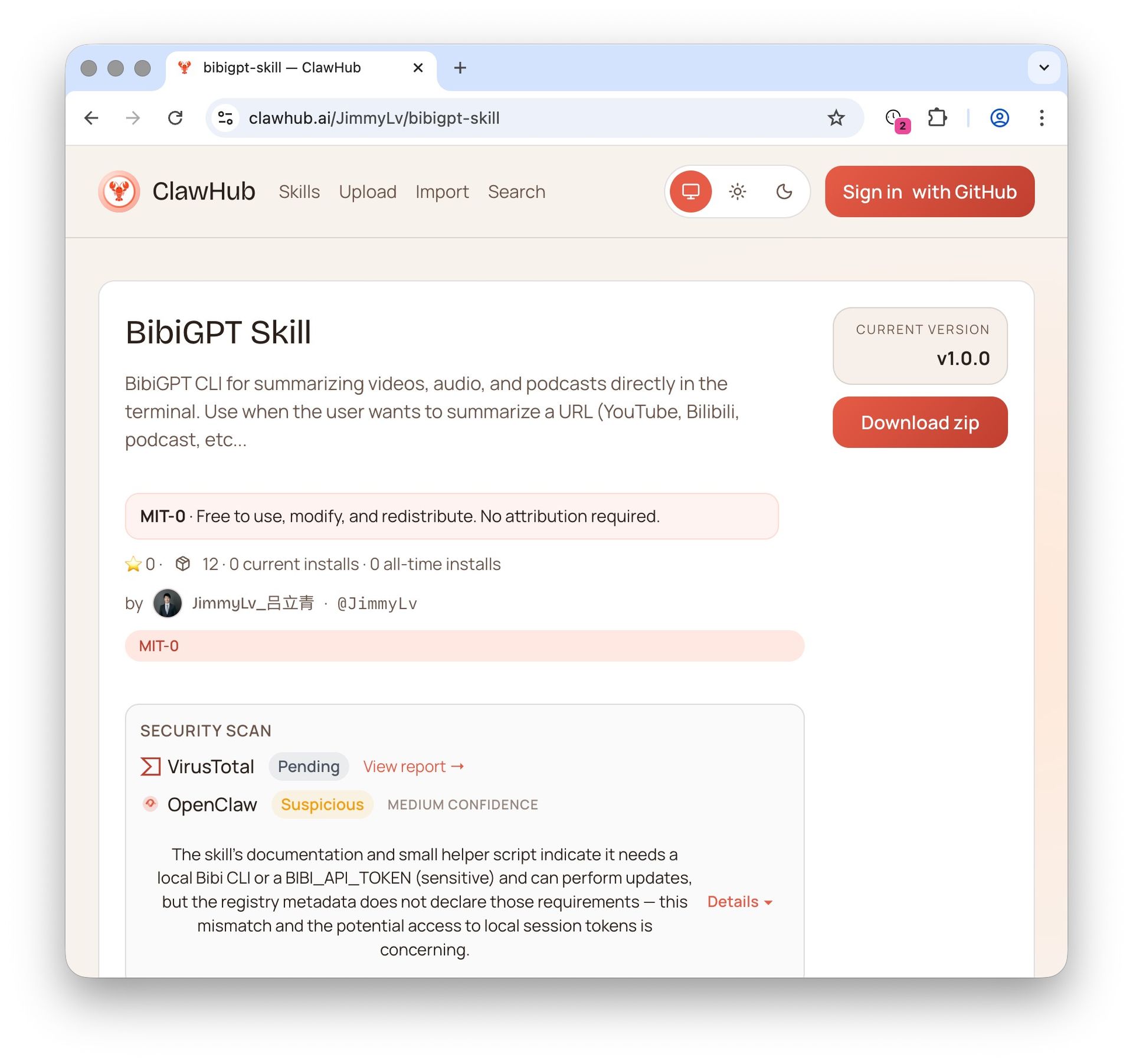
AIエージェントに動画を取得して読む能力を与えると、タイムスタンプ付きの文字起こしを自分で取りに行きます——リンク先はあなたではなく、そのツールになります。
自前のモデルを持ち込む前段階で、「リンクを貼るだけで構造化された章立てとタイムスタンプ付きの要点が手に入る」体験がどんなものか見てみましょう。
どんな動画も数秒で要約
サンプルを選ぶと AI 要約が表示——結論ひとこと、要点リスト、ジャンプできるタイムスタンプ。
ひとこと: Karpathy が GPT 風の言語モデルをコードでゼロから構築。小さな文字レベルモデルから完全な Transformer まで、各パーツを丁寧に解説。
要点
- まず bigram モデル、次に自己注意を加えてトークン同士を"対話"させる
- Transformer ブロック = マルチヘッド注意 + 順伝播 + 残差接続 + 層正規化
- 学習は「次のトークン予測」だけ。あとは規模とデータ次第
- nanoGPT の背後の構造を拡大したものが ChatGPT
ジャンプ
- 00:07 なぜゼロから作るのか
- 08:23 自己注意を直感的に
- 1:00:00 Transformer ブロックの組み立て
- 1:35:00 nanoGPT から ChatGPT へ
貼り付けたリンクが、そのままどんなモデルにも渡せる、章立てされたタイムスタンプ付きの要点に変わります。
生の字幕と構造化された文字起こしの違いを体感するために、専門用語だらけの濃密な講義動画を見てみてください——自動字幕が崩れやすく、正確なタイムスタンプが道しるべとして最も役立つタイプの動画です。
専門用語の多い濃密な講演こそ自動字幕が崩れやすい場面であり、正確なタイムスタンプが真価を発揮する場面でもあります。
文字起こしをClaudeのようなAIエージェントに渡してさらに質問を重ねたいなら、タイムスタンプ付きのバージョンが特に役立ちます——「価格について話している数分間だけ抜き出して」といった指示ができるようになるからです。YouTubeの文字起こしをモデルに読み込ませる方法、手動で貼り付けるべきタイミング、エージェントに動画取得自体を任せるべきタイミングについては、ClaudeにYouTube文字起こしを渡す方法で詳しく解説しています。ダウンロード・抽出ツールをさらに比較したい場合は、YouTube字幕ダウンロード・抽出ツールまとめもあわせてご覧ください。
実践ルール: 文字起こしをAIに渡すときはタイムスタンプを残し、時間表示付きで引用をタグ付けするよう明示的に指示しましょう。それだけで要約が「もっともらしい」ものから「検証できる」ものへと格上げされます。
よくある質問:YouTube文字起こしとタイムスタンプ
YouTubeの文字起こしでタイムスタンプをオフにするにはどうすればいいですか?
文字起こしパネルを開き、右上の三点リーダーメニューをクリックして”Toggle timestamps”(タイムスタンプの切り替え)を選びます。時間表示の列が非表示になり、もう一度クリックすると元に戻ります。この操作が変えるのはパネルの表示であり、コピーする内容までは必ずしも変わらない点に注意してください。
YouTubeの文字起こしをタイムスタンプ付きでダウンロードするにはどうすればいいですか?
リンクを文字起こしジェネレーターに貼り付け、SRTまたはVTT形式でエクスポートします。どちらも時間表示がファイル構造に書き込まれるため失われません。プレーンテキスト(TXT)を選ぶとタイムスタンプは削除されます。
YouTubeの自動字幕のタイムスタンプは正確ですか?
時間表示そのものはおおむね正確ですが、自動字幕のテキストの精度はまずまずといったところです——同音異義語やアクセント、専門用語でつまずきがちです。信頼できる引用が必要な場合は、専用の文字起こしエンジンで音声から再度文字起こしすることをおすすめします。
タイムスタンプなしで文章だけを取得することはできますか?
できます。プレーンテキスト(TXT)としてエクスポートするか、「テキスト変換」ツールを使って意味のまとまりで区切られた連続テキストを取得してください。すでにSRTを持っている場合は、--> を含む行と数字だけのインデックス行を削除すれば十分です。
文字起こしから答えへ:実際に機能するワークフロー
スムーズに使いこなしている人たちは、「タイムスタンプをオンにするかオフにするか」で悩んだりしません——目的で使い分けているだけです。探すためにはタイムスタンプ付きのSRTを残し、読む・AIに渡すためにはプレーンテキストのコピーを保存する。真似する価値のあるループはこちらです。
- まず目的を決める — 動画に戻って確認する可能性があるか(タイムスタンプを残す)、それとも読む・AIに渡すためか(外す)。
- 正しい形式でエクスポートする — タイムスタンプ付きならSRT、なしならTXT、Web字幕用のときだけVTT。
- 字幕が信頼できないときは再文字起こしする — 生の自動字幕の精度が悪い場合は、文字起こしエンジンで音声から再生成する。
- AIに渡すときは検証可能な状態を保つ — 時間表示を残し、モデルにワンクリックで元箇所へ戻れる引用タグを付けさせる。
- 再利用できる要約として保存する — 結果をノートに落とし込むか、章ごとのタイムスタンプ付きのYouTube AI要約に変換する。
BibiGPTはまさにこの受け渡しを完璧にこなすために作られています。YouTubeのリンク(あるいは他30以上のプラットフォームのリンク)を貼り付けるだけで、章ごとのタイムスタンプ付きのクリーンで構造化された文字起こしと要約が手に入り、そのまま追加の質問を重ねることもできます。「引用のためにタイムスタンプ付きで」でも「読むためにタイムスタンプなしで」でも、あなたの手元にあるテキストは信頼できるものになります。
タイムスタンプ付き・なしを自分で選べるYouTube文字起こしが欲しいですか?BibiGPTを無料で試してみてください——リンクを貼って、形式を選ぶだけで、すぐに作業に取りかかれます。
BibiGPTチーム
人気のツール