Claude(および他の AI エージェント)のために YouTube の文字起こしを取得する方法

Claude(および他の AI エージェント)のために YouTube の文字起こしを取得する方法
2時間のカンファレンス講演や、内容の濃いプロダクトのウォークスルー、あるいは1.5倍速で半分くらいしか聞き取れなかった講義を見終えたところだとします。47分あたりのどこかに、探している答えが埋もれていて、それを Claude に引っ張り出してもらい、議論し、メモにまとめてほしいと思っています。そこで当然のことをします——YouTube のリンクを Claude に貼り付けて質問するのです。すると Claude は丁寧に、動画を開くことはできないと答えます。
その断りこそが、この記事の本当の出発点です。チャットモデルは URL を「見る」わけではなく、テキストを扱います。だから実務的な問いは「なぜ Claude は動画を見られないのか」ではなく、動画の中の言葉を、モデルが実際に推論できる形でどうやって取り出すか、なのです。こう捉え直せば、「Claude のために YouTube の文字起こしを取得する」ことは行き止まりではなく、ワークフロー上の選択肢になります。
多くのガイドは「字幕をダウンロードするツールはこれです」で終わってしまいます。それは簡単な20%にすぎません。より難しく、より役に立つのは、テキストを手に入れたあとに何をするか——どうやって Claude に渡すか、貼り付けるべきときとエージェントに動画を取得させるべきときの違い、そして2時間分の文字起こしを読み切れる分量に収める方法です。このガイドでは両方の道筋を扱い、ツール比較表には載らないトレードオフまで解説します。
目次
- なぜ YouTube の文字起こしを Claude に渡すと作業が変わるのか
- 最速の方法:文字起こしをコピーして Claude に貼り付ける
- エージェントネイティブな方法:Claude 自身に動画を見させる
- コピー&ペースト vs. エージェントネイティブ:どちらが自分のワークフローに合うか
- 長い動画、字幕がない場合、複数動画のリサーチ
- FAQ:YouTube の文字起こしと Claude
- 文字起こしから答えへ:定着する Claude ワークフロー
なぜ YouTube の文字起こしを Claude に渡すと作業が変わるのか
文字起こしは、動画を「最後まで座って見るもの」から「問い合わせできるもの」に変えます。それこそがすべての価値です。視聴は線形で時間がかかりますが、テキストはランダムアクセスできます。話された言葉が Claude の中に入れば、「価格について話者は何と言っていたか」「3つの反論を要約してランク付けして」「これを200語のブリーフにまとめて」といった質問ができ、タイムラインをスクラブする代わりに数秒で答えが得られます。
これが今は実現し、数年前にはできなかった理由はコンテキストにあります。いまや対応ティアでは Claude のコンテキストウィンドウは最大100万トークンに達し、講義全編の文字起こしを、質問と回答の余白を残したまま余裕を持って収められます。もはやボトルネックは「文字起こしが収まるかどうか」ではありません。ボトルネックは、そもそもクリーンで構造化された文字起こしを手に入れることです。
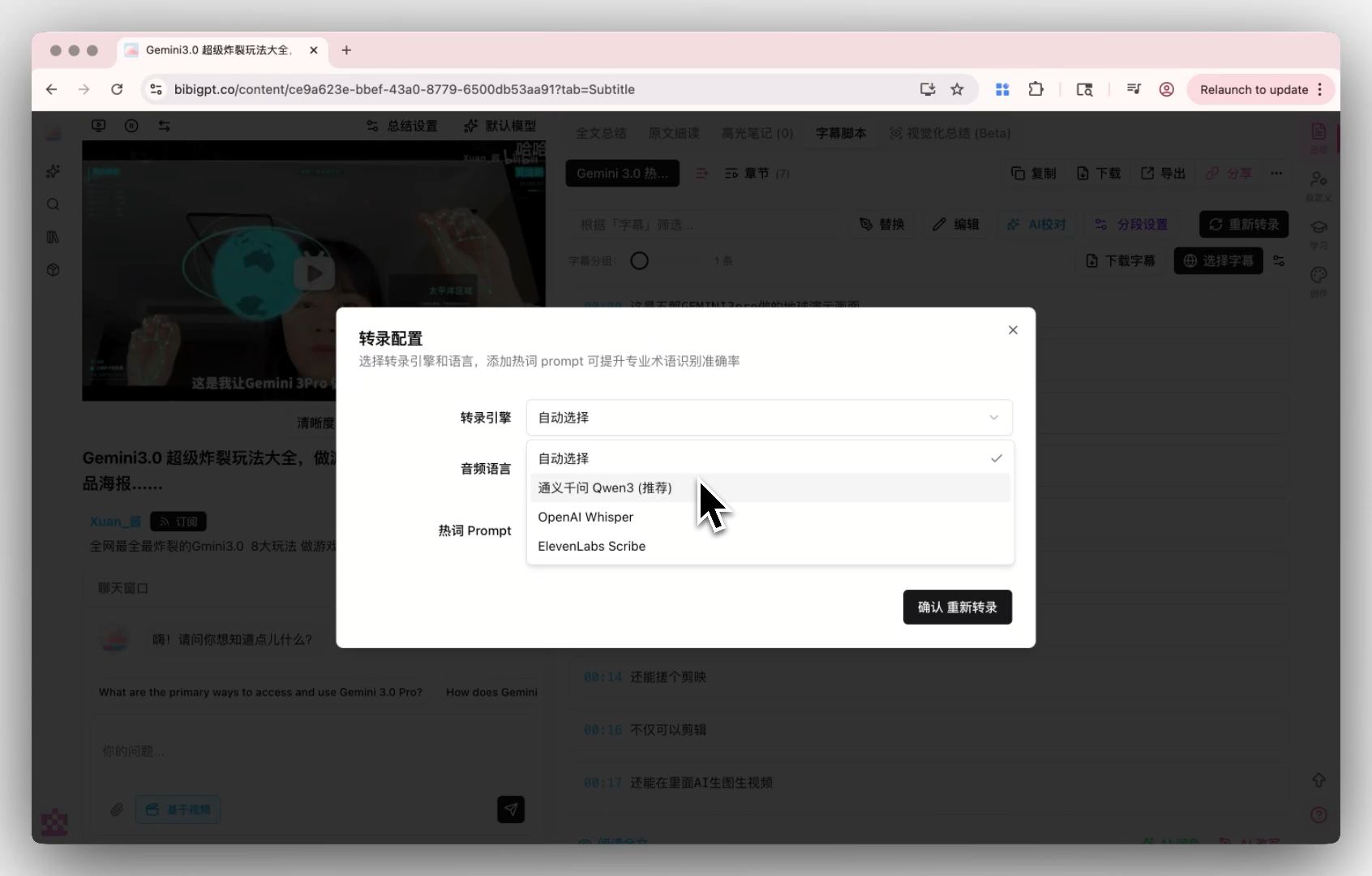
専用エンジンは YouTube の生の自動字幕よりもクリーンなテキストを生成します——渡す品質がそのまま Claude の推論の質になるため、これは重要です。
品質は思われている以上に重要です。YouTube の自動生成字幕は便利ですが、Wikipedia の字幕に関する解説が指摘するように、自動字幕は一般に人手で入力した字幕より精度が低く、同音異義語やアクセント、専門用語でつまずきがちです。文字化けした文字起こしを Claude に貼り付ければ、間違った内容について自信満々な要約が返ってきます——ゴミを入れれば、流暢なゴミが出てくるのです。
実践ルール: 動画の価値が話されている内容にあるなら、文字起こしは動画そのものより役立ちます——ただし、モデルが信頼できるほど正確な文字起こしであることが条件です。
自分のモデルを持ち込む前の段階で、「動画から再利用可能な要約へ」がどのようなものかを見てみましょう——リンクを貼り付けるだけで、構造化されたチャプターと要点が得られ、そのまま Claude に渡せます。
どんな動画も数秒で要約
サンプルを選ぶと AI 要約が表示——結論ひとこと、要点リスト、ジャンプできるタイムスタンプ。
ひとこと: Karpathy が GPT 風の言語モデルをコードでゼロから構築。小さな文字レベルモデルから完全な Transformer まで、各パーツを丁寧に解説。
要点
- まず bigram モデル、次に自己注意を加えてトークン同士を"対話"させる
- Transformer ブロック = マルチヘッド注意 + 順伝播 + 残差接続 + 層正規化
- 学習は「次のトークン予測」だけ。あとは規模とデータ次第
- nanoGPT の背後の構造を拡大したものが ChatGPT
ジャンプ
- 00:07 なぜゼロから作るのか
- 08:23 自己注意を直感的に
- 1:00:00 Transformer ブロックの組み立て
- 1:35:00 nanoGPT から ChatGPT へ
最速の方法:文字起こしをコピーして Claude に貼り付ける
YouTube の文字起こしを Claude に取り込む最も手っ取り早い方法は、プレーンテキストを取得してチャットに貼り付けることです——API キーもセットアップも不要です。1本の動画、1つの質問で終わる一回限りの用途にはこれが正解です。
「テキストを取得する」には2つのやり方があります。
- 既存の字幕を取得する。 動画にすでに字幕がある場合(クリエイターがアップロードしたものでも自動生成でも)、YouTube 文字起こしジェネレーターがそれをワンクリックでコピーできる連続したブロックとして抽出します。最も速いですが、元の字幕の品質をそのまま引き継ぐことになります。
- 音声を再文字起こしする。 字幕がない、または明らかに間違っている場合、専用の文字起こしエンジンが音声からテキストを再生成し、通常は固有名詞や専門用語の精度が高くなります。
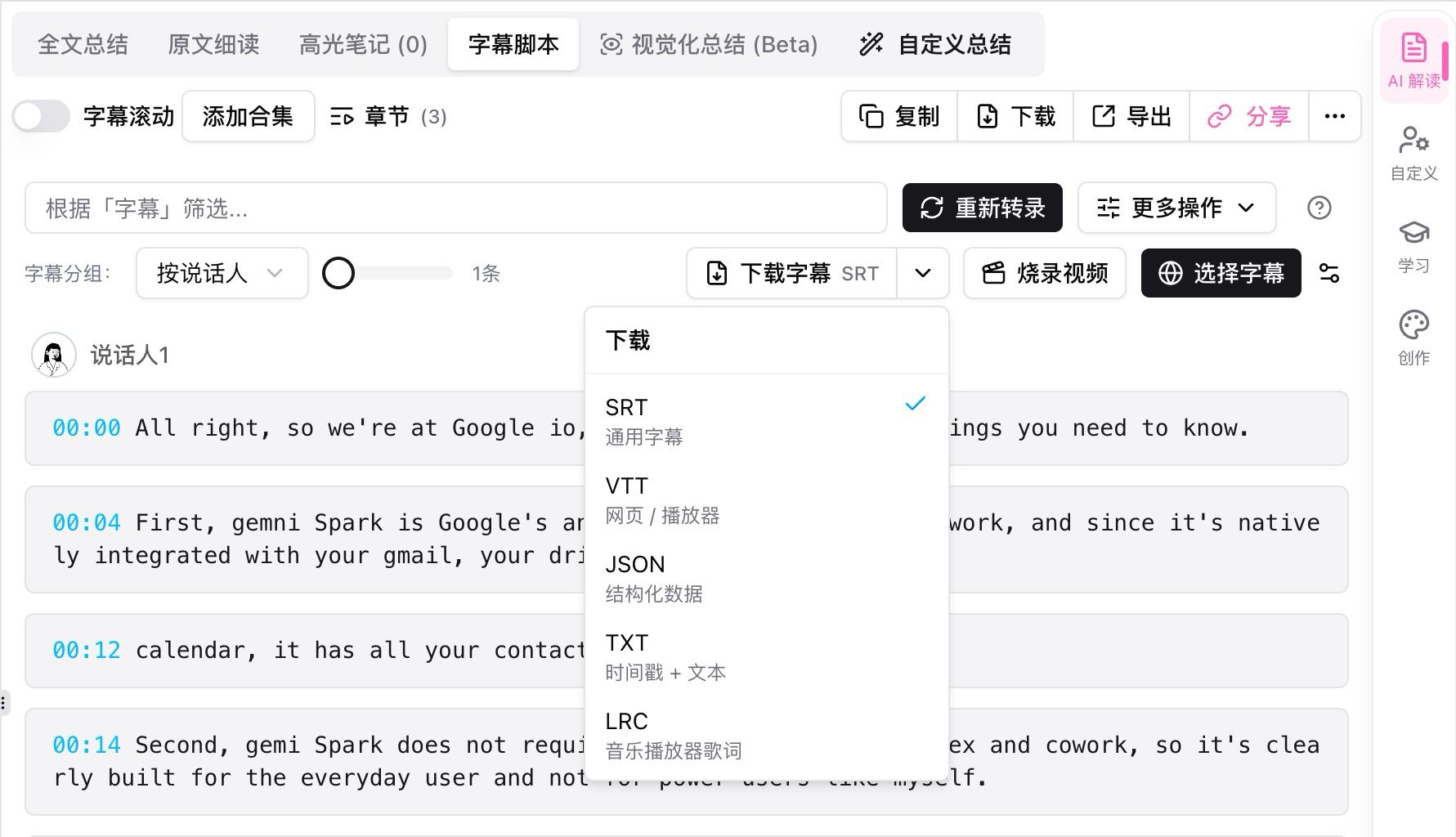
文字起こしをプレーンテキスト(または SRT / Markdown)としてエクスポートし、そのブロックをそのまま Claude のメッセージに貼り付けます。
テキストを手に入れたら、貼り付けの手順はシンプルです。
- 文字起こし全文をクリップボードにコピーする。
- Claude を開き、明確な指示でメッセージを書き始める——「これは講演の文字起こしです。まず主要な論点を要約し、次に最も強い主張を3つ、タイムスタンプがあれば添えてリストアップしてください。」
- 指示の下に文字起こしを貼り付ける。
- 送信したら、続けて指示する——「では、その要約を専門知識のない読者向けに書き直してください。」
唯一の落とし穴は順序です。指示は文字起こしの前に置き、後に置いてはいけません。モデルは上から下へ読むため、長い文字起こしの壁の後に埋もれた質問を置くと、軽視されやすくなります。
実践ルール: 指示を先に、文字起こしを後に。15,000語を渡す前に、Claude に何をすべきか伝えましょう。
エージェントネイティブな方法:Claude 自身に動画を見させる
より強力な方法は、コピー&ペーストを完全に省き、エージェントに動画を自ら取得し理解する能力を与えることです。あなたが YouTube と Claude の間の運び屋になる代わりに、モデルがツールを呼び出し、文字起こしを取得し、同じターンの中でそれについて推論します。
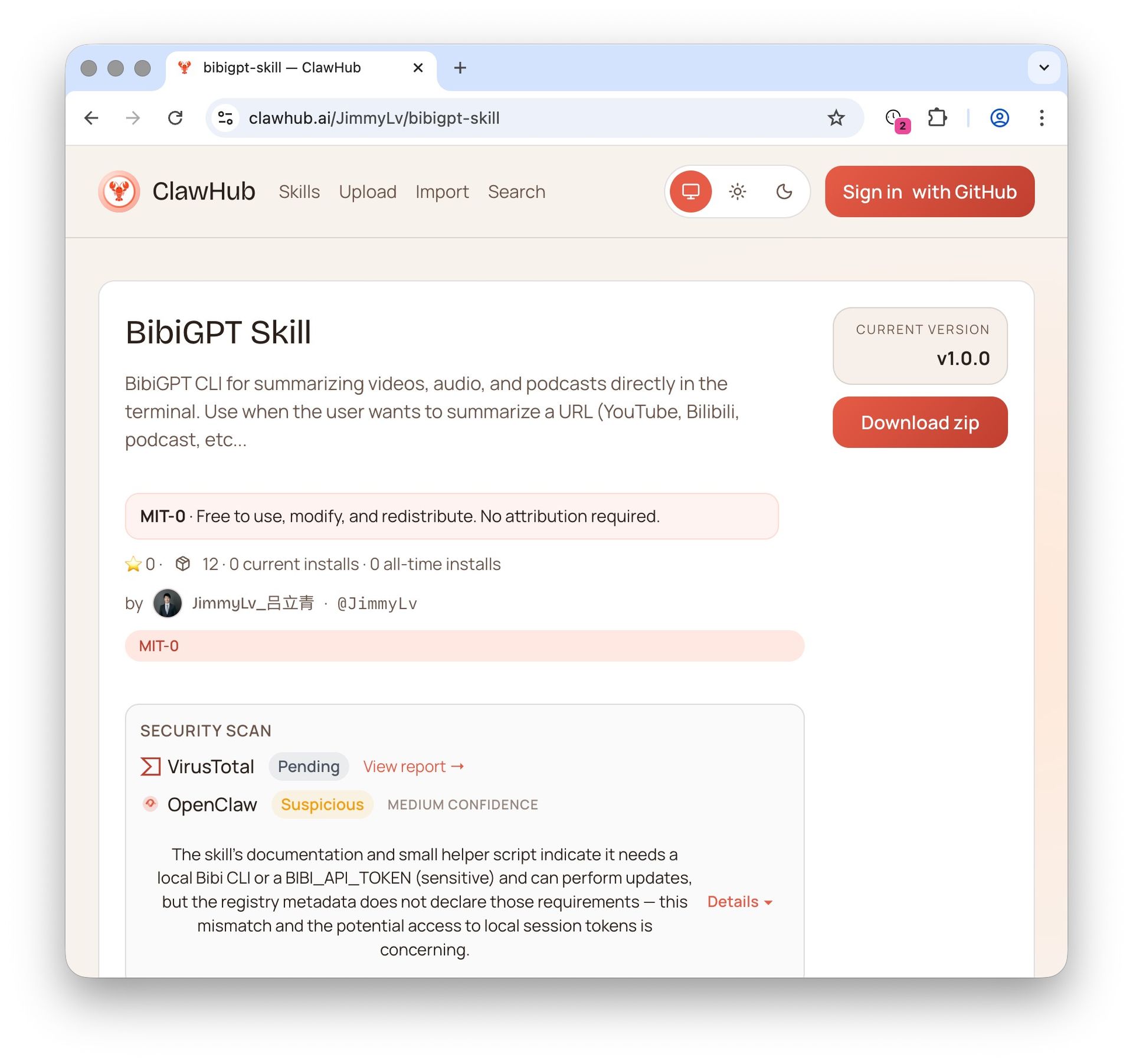
これが実務上の「エージェントネイティブ」の意味であり、Model Context Protocol(MCP)——AI エージェントが一貫した方法で外部ツールを呼び出せるオープン標準——の上に成り立っています。動画理解ツールは、ファイル検索や Web フェッチのツールと同じように Claude に組み込まれます。エージェントに YouTube の URL を渡せば、それが取得を行い、あなたはクリップボードに一切触れる必要がありません。以下のスクリーンショットは、そのツールがコマンドラインから直接呼び出されている様子です。
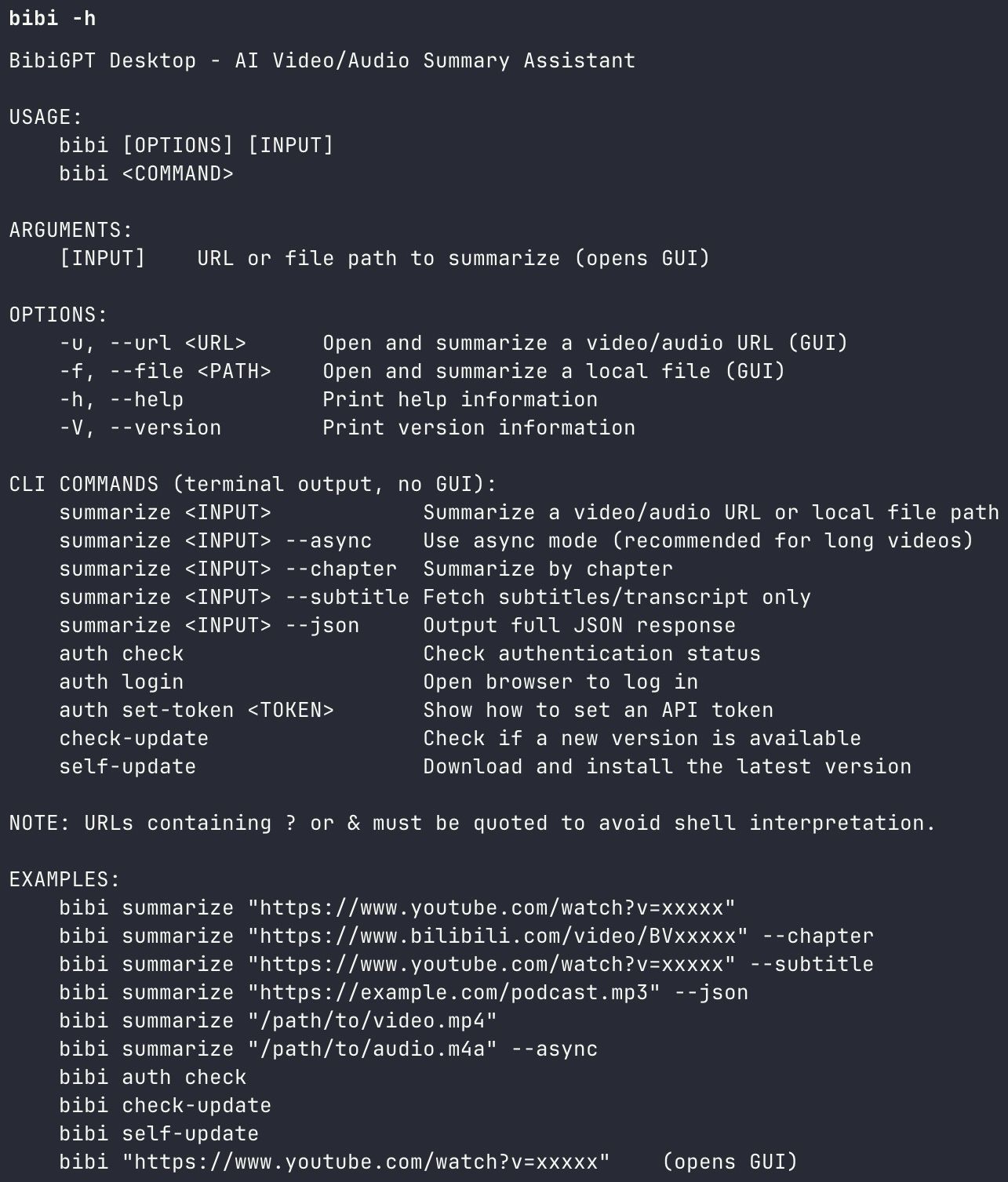
動画スキルをインストールすれば、エージェントが自ら動画を取得して読みます——URL はあなたではなくツールに渡されます。
開発者向けには、同じ能力をスクリプトで実現することもできます。広く使われている youtube-transcript-api のようなオープンソースライブラリはプログラムで字幕を取得でき、その結果を Claude API 呼び出しに渡します。これはパイプラインを自分で制御でき、動画に確実に字幕がある場合には最適です。トレードオフは、生の字幕ライブラリは音声を再文字起こししたり構造を整理したりしないことです——結局「字幕の品質をそのまま引き継ぐ」ことになります。取得と文字起こしの両方を行うツールであれば、字幕がないケースにも対応できます。
エージェントネイティブな方法の本当の強みは、追加質問の場面で発揮されます。エージェントが文字起こしをコンテキストに保持しているため、質問のたびに貼り直すのではなく、会話形式で動画に問いかけられます。
動画に質問する
見たけどまだ疑問が?追加で質問すると、動画の内容に基づいた答えが出典時間つきで返ります。
質問をタップ:
そもそもなぜエージェントネイティブな方法に文字起こしが必要なのでしょうか。それは、分量があっという間に膨らむからです。VirtualSpeech の平均的な話速の分析によれば、プレゼンテーションは1分あたり約100〜150語で進むため、2時間の講演は生の発話で約15,000〜18,000語にもなります。エージェントにチャプター、話者の切り替わり、タイムスタンプを備えたクリーンで構造化されたバージョンを渡せば、句読点のない字幕の羅列をそのまま渡すよりもはるかに正確な回答が得られます。
構造化された文字起こしが生の字幕よりどれほどクリーンかを実感するには、専門用語の多い密度の高い講演——自動字幕がたいてい破綻するタイプの動画——を見てみるのが一番です。
コピー&ペースト vs. エージェントネイティブ:どちらが自分のワークフローに合うか
どちらを選ぶかは、この作業をどのくらいの頻度で行うか、追加質問をどれだけ重視するかで決まります。たまに1本の動画を扱う程度ならコピー&ペーストが有利ですが、繰り返し行う、長時間の動画を扱う、あるいはより大きなリサーチの一部として行うようになった瞬間、エージェントネイティブな方法が有利になります。正直な比較は以下の通りです。
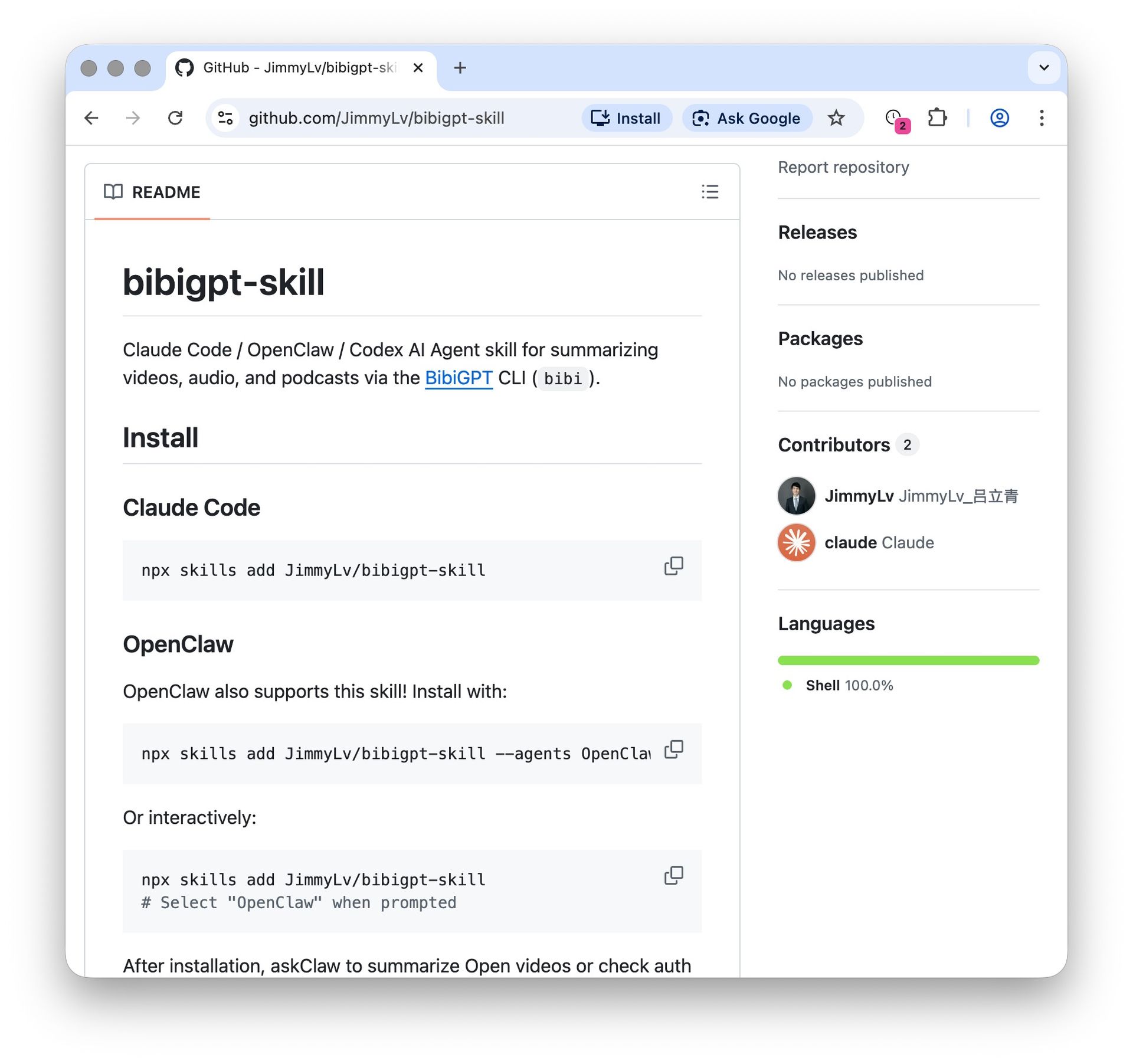
エージェントネイティブな方法は一度きりのセットアップで、以後のすべての動画で元が取れます。
| 重視するポイント | コピー&ペースト方式 | エージェントネイティブ方式 |
|---|---|---|
| 最適な用途 | 一回限り、単一動画 | 繰り返し利用、リサーチ、ワークフロー |
| セットアップ | 不要 | 一度きりのツール/スキルインストール |
| 追加質問 | 毎回貼り直す | コンテキスト内で会話的に質問できる |
| 字幕がない場合 | 再文字起こししない限り失敗する | ツールが音声を再文字起こしできる |
| 向いている人 | 誰でも、今すぐ | パワーユーザー、開発者、チーム |
どちらの方法も行き着く先は同じ——言葉がモデルの中に入ること——です。だからどちらが「優れているか」ではなく、労力を頻度に合わせることが大切です。年に2回しかやらないならパイプラインを構築する必要はありません。1日に2回やるなら、コピー&ペーストを続けるべきではありません。
判断基準: 問うべきことは1つ——この動画について、追加質問を2つ以上するかどうかです。するなら、エージェントに文字起こしを保持させましょう。しないなら、貼り付けてそのまま進みましょう。
長い動画、字幕がない場合、複数動画のリサーチ
エッジケースこそ、実際のワークフローが持ちこたえるか破綻するかの分かれ目です。よく出てくるのは3つで、それぞれに明快な答えがあります。
長い動画。 3時間のストリーム配信でもコンテキストには収まりますが、文字起こしが平坦な壁ではなくチャプター分けされていれば、回答はより鋭くなります。構造化された出力があれば、あなた(あるいはエージェント)は「価格についての議論」のように該当箇所へ直接飛べ、Claude にすべてをかき分けさせる必要がありません。優れたYouTube テキスト変換ツールはタイムスタンプとセグメントをそのまま保持するため、その構造がプロンプトにも引き継がれます。
字幕がない、または間違っている場合。 動画に字幕がない、あるいは自動字幕が使い物にならない場合、字幕をスクレイピングするツールは単純に失敗します——スクレイピングする対象が存在しないのです。唯一の解決策は、音声から再文字起こしすることです。選択肢を比較するなら、無料の YouTube 文字起こしツールのベストは「ダウンローダー」(既存の字幕が必要)と「文字起こしエンジン」(不要)にきれいに分かれており、この違いが、あるツールがそもそも役に立つかどうかを決めます。
複数動画のリサーチ。 質問が複数の動画——あるチャンネルの過去動画一覧、シリーズもの、競合する3つのプロダクトデモ——にまたがる場合、貼り付けのセッションを3回別々に行いたくはないはずです。ここでこそエージェントが真価を発揮します。それぞれの URL を指定し、文字起こしと要約をさせたうえで、すべてを横断して比較させましょう。ツールについてさらに詳しく知りたい方は、YouTube 字幕ダウンローダー・抽出ツールのまとめで、どのツールがバッチ処理に対応しているかを確認できます。
実践ルール: 字幕がないなら、必要なのはダウンローダーではなく文字起こしエンジンです。ツールを選ぶ前に、自分が抱えている問題がどちらなのかを見極めましょう。
FAQ:YouTube の文字起こしと Claude
Claude はリンクだけで YouTube 動画を要約できますか?
直接はできません。Claude はテキストを扱うため、YouTube の URL だけでは不十分です。自分で文字起こしを貼り付けるか、動画を取得して文字起こしし、同じ会話の中でテキストを Claude に渡すエージェントツール(MCP 経由)を使う必要があります。
Claude のために YouTube の文字起こしを取得する最速の方法は何ですか?
1本の動画であれば、文字起こしジェネレーターで文字起こしをコピーし、Claude のメッセージに貼り付けます——指示を先に、文字起こしを後に。セットアップ不要ですぐに使えます。
AI エージェントに動画を渡すのにコーディングスキルは必要ですか?
いいえ。コピー&ペースト方式はコード不要です。エージェントネイティブな方法も、ノーコードのツール/スキルインストールで実現できます。youtube-transcript-api のようなライブラリを使うスクリプト可能な API 経由は、あくまで開発者向けの選択肢であって必須ではありません。
長い文字起こしは Claude のコンテキスト上限を超えますか?
最新のティアではほとんどありません——Claude のコンテキストウィンドウは最大100万トークンに達し、数時間分の文字起こしにも十分な容量です。より小さいコンテキストティアを使っている場合は、文字起こしをチャプターに分け、全体ではなく該当セクションだけを渡しましょう。
文字起こしから答えへ:定着する Claude ワークフロー
この仕組みから最大限のものを得ている人たちは、「どうやって文字起こしを手に入れるか」とは問いません。「その文字起こしは何のためのものか」と問い、それを中心に短く繰り返し使えるループを組み立てます。真似する価値のあるループを紹介します。
- クリーンな文字起こしを手に入れる — 字幕の質が良ければそれを取得し、悪ければ再文字起こしする。タイムスタンプとチャプターは残す。
- 指示を先出しする — 貼り付ける前に、Claude に正確な作業内容(要約、抽出、書き直し、批評)を伝える。
- まず広い質問を1つ、それから絞り込む — 「論点を要約して」から始め、重要な部分を深掘りする。
- タイムスタンプ付きで引用を取り出す — 検証やリンクバックができるよう、Claude にタイムコードを引用してもらう。
- アウトプットをエクスポートする — 結果をメモ、下書き、あるいは後で再利用できるYouTube AI 要約に落とし込む。
BibiGPT はまさにこの受け渡しのために作られました。YouTube をはじめ30以上のプラットフォームからクリーンで構造化された文字起こしを取得し、要約とマインドマップを生成し、追加質問もできます——つまり Claude に貼り付けるにしても、エージェントにやらせるにしても、あなたが推論の土台とするテキストは信頼に値するものになります。AI エージェントに動画を単純に見てほしいだけなら、Claude 対応の動画スキルが、あらゆる MCP 互換エージェントに同じ能力を与えます。
AI エージェントが実際に推論できる YouTube の文字起こしが欲しいなら、BibiGPT を無料でお試しください——リンクを貼り付けてテキストを取得し、そのまま答えへ進みましょう。
BibiGPTチーム
人気のツール