Bản Ghi YouTube Kèm Dấu Thời Gian: Cách Hiện, Ẩn Và Tải Xuống (2026)

Bản Ghi YouTube Kèm Dấu Thời Gian: Cách Hiện, Ẩn Và Tải Xuống (2026)
Bạn muốn tắt dấu thời gian trong bản ghi YouTube? Mở menu “…more” (xem thêm) bên dưới video, chọn “Show transcript” (hiện bản ghi), sau đó nhấp vào menu ba chấm ở đầu bảng bản ghi và chọn “Toggle timestamps” (bật/tắt dấu thời gian). Cột dấu mốc 0:12, 0:45 sẽ biến mất, chỉ còn lại đoạn văn bản liền mạch, sạch sẽ. Nhấp lại đúng tùy chọn đó để hiện lại. Đó là câu trả lời trực tiếp.
Nhưng nút bật/tắt trong bảng hiếm khi là chỗ khiến người ta thực sự lúng túng. Rắc rối thật sự nằm ở ba biến thể: bạn muốn tải xuống một bản ghi giữ lại dấu thời gian để trích dẫn; bạn muốn một khối văn bản sạch, không dấu thời gian để dán hoặc đưa cho AI; hoặc bạn không phân biệt được trong SRT, VTT và văn bản thuần, định dạng nào giữ dấu thời gian và định dạng nào loại bỏ nó. Bài viết này giải quyết cả ba vấn đề — và nêu rõ những đánh đổi mà các bảng so sánh thường không nhắc tới.
Mục lục
- Trả lời nhanh: hiện hoặc ẩn dấu thời gian trong bảng của YouTube
- Khi nào bạn cần dấu thời gian, và khi nào chúng gây vướng
- Cách tải bản ghi YouTube kèm dấu thời gian
- Cách lấy bản ghi sạch, không có dấu thời gian
- Định dạng dấu thời gian: chọn giữa SRT, VTT và văn bản thuần
- Ứng dụng bản ghi kèm dấu thời gian: AI, ghi chú và trích dẫn
- Câu hỏi thường gặp: bản ghi YouTube và dấu thời gian
Trả lời nhanh: hiện hoặc ẩn dấu thời gian trong bảng của YouTube
Hãy giải quyết trước hai thao tác được tìm kiếm nhiều nhất. Trình phát web của YouTube có sẵn bảng bản ghi, và nó hiển thị dấu thời gian theo mặc định.
Hiện bản ghi: Nhấp “…more” (xem thêm) dưới video → “Show transcript” (hiện bản ghi). Một cột văn bản kèm dấu thời gian sẽ mở ra bên phải (hoặc bên dưới, trên di động). Nhấp vào bất kỳ dòng nào để nhảy tới đúng thời điểm đó trong video.
Ẩn dấu thời gian: Trong bảng bản ghi, nhấp vào menu ba chấm ở góc trên bên phải → “Toggle timestamps” (bật/tắt dấu thời gian). Cột mã thời gian sẽ thu gọn lại, chỉ còn văn bản liền mạch, dễ bôi đen chọn toàn bộ hơn. Nhấp lại để khôi phục. YouTube ghi rõ hành vi này trên trang trợ giúp về phụ đề và bản ghi.
Có một điểm cần lưu ý: nút bật/tắt chỉ ảnh hưởng đến những gì bạn nhìn thấy trong bảng — không nhất thiết ảnh hưởng đến những gì được sao chép vào clipboard. Khi bạn bôi đen và sao chép từ bảng, đôi khi YouTube vẫn kéo theo cả mã thời gian. Để xuất file một cách gọn gàng có hoặc không có dấu thời gian, hãy dùng các cách ở hai phần tiếp theo.
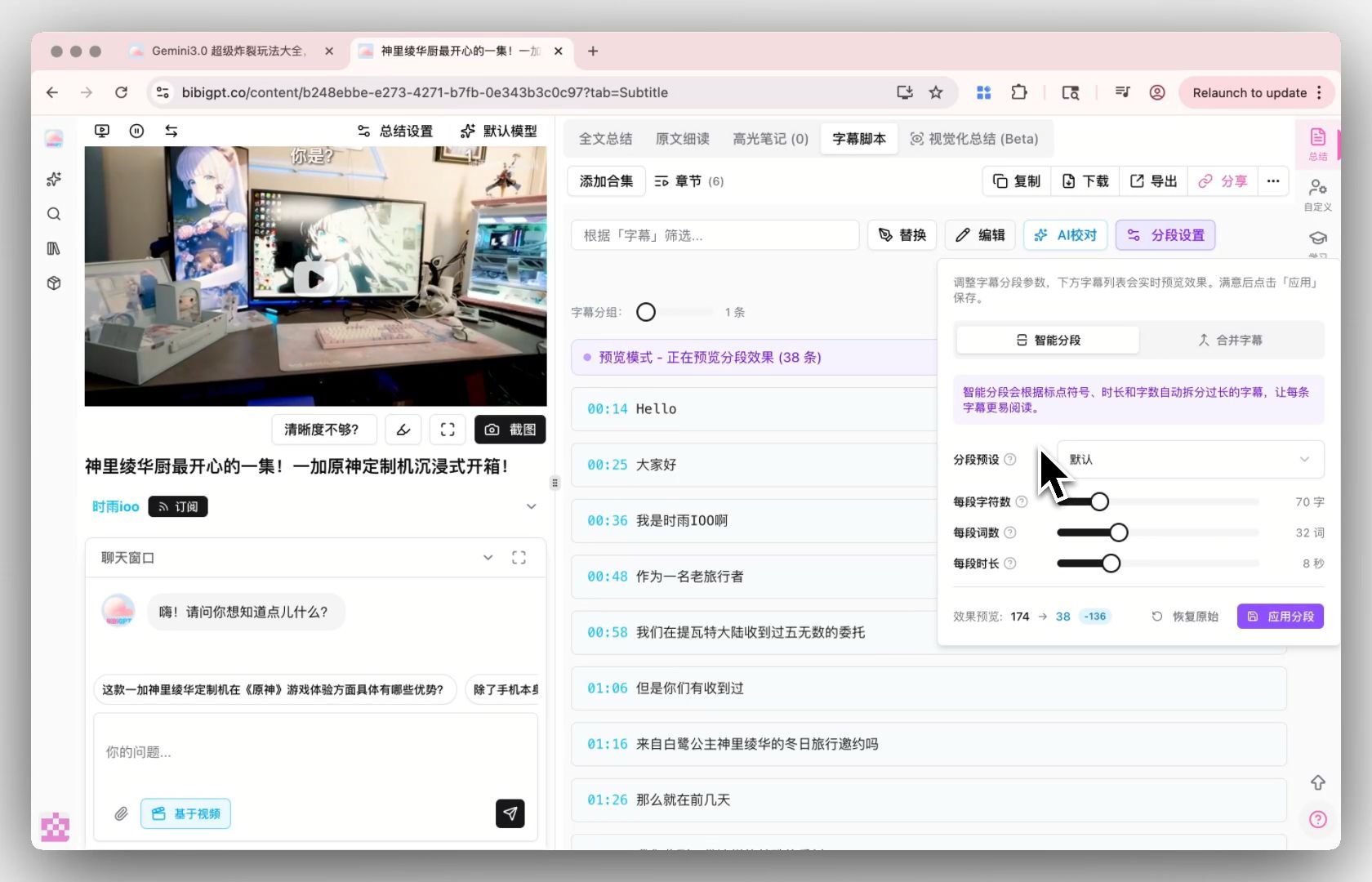
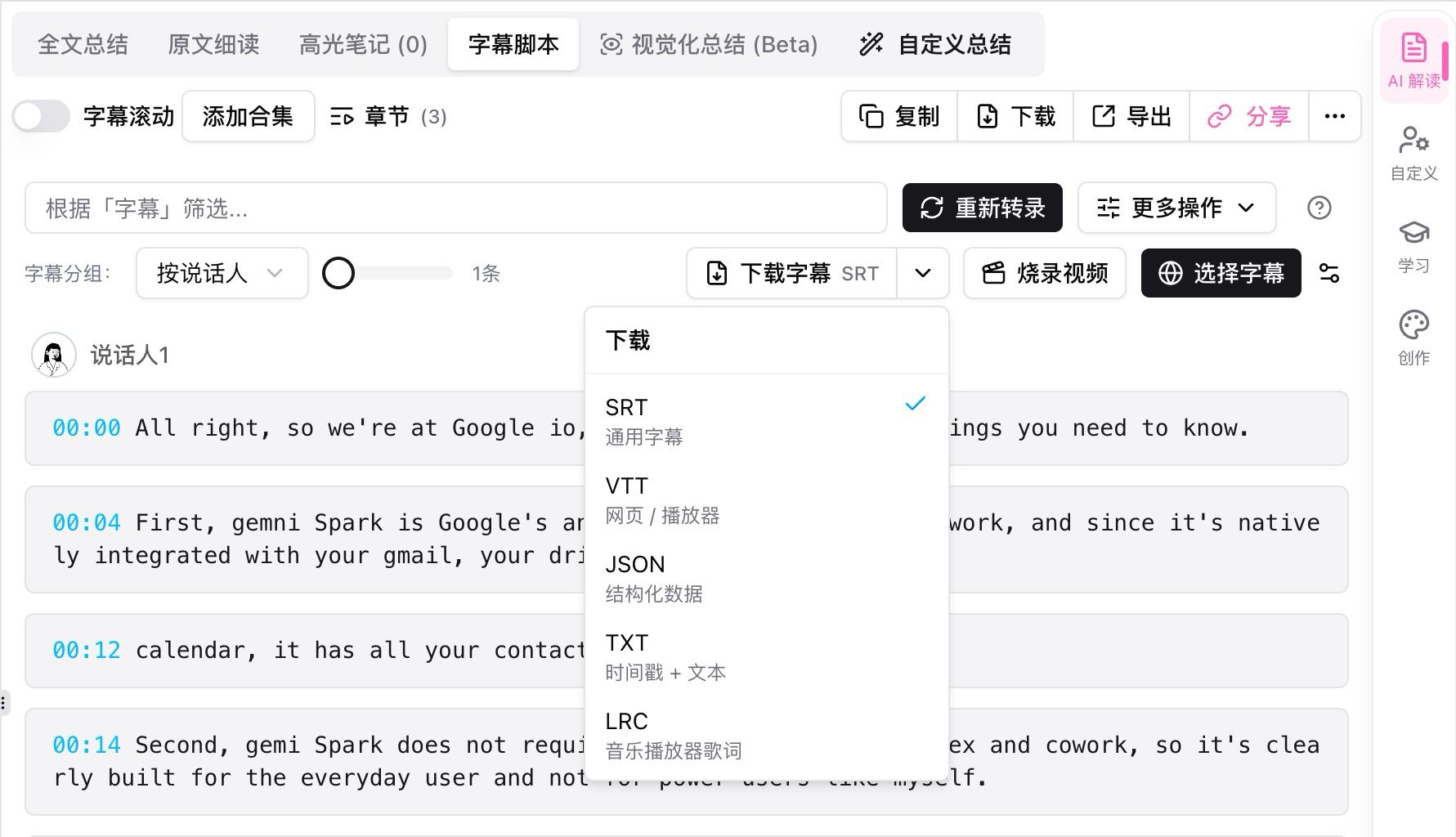
Theo mặc định, bảng bản ghi chia văn bản theo dấu thời gian — rất tiện để điều hướng, nhưng mã thời gian lại gây vướng ngay khi bạn muốn đưa cả khối văn bản đó sang công cụ khác.
Quy tắc thực dụng: “Toggle timestamps” trong bảng của YouTube chỉ thay đổi cách hiển thị, không thay đổi những gì bạn sao chép ra. Để kiểm soát định dạng xuất file, hãy chọn đúng cách tải xuống thay vì loay hoay với nút bật/tắt này.
Khi nào bạn cần dấu thời gian, và khi nào chúng gây vướng
Nhiều dấu thời gian hơn không hẳn là tốt hơn, mà ít hơn cũng không hẳn là tốt hơn — tất cả phụ thuộc vào việc bạn đang dùng bản ghi để làm gì.
Khi bạn cần chúng: Ghi chú học tập có nhắc tới “lập luận anh ấy đưa ra ở khoảng phút thứ 12”; trích dẫn video cần trỏ lại đúng vị trí; lướt nhanh một khóa học dài theo từng chương; kiểm tra chất lượng hoặc rà soát phụ đề khi cần khớp từng dòng chữ với âm thanh. Trong những trường hợp này, mã thời gian chính là hệ tọa độ của bạn — mất nó, bạn sẽ như mò kim đáy bể giữa cả bức tường chữ.
Khi chúng gây vướng: Bạn muốn dán cả bản ghi vào một tài liệu để đọc; bạn muốn đưa nó cho AI để tóm tắt hoặc viết lại; bạn đang gửi cho đồng nghiệp một bản ghi chép cuộc họp sơ bộ. Lúc này, cứ một hai câu lại chen vào một mốc 0:47 sẽ phá nhịp đọc và khiến mô hình AI lãng phí sự chú ý vào những con số vô nghĩa.
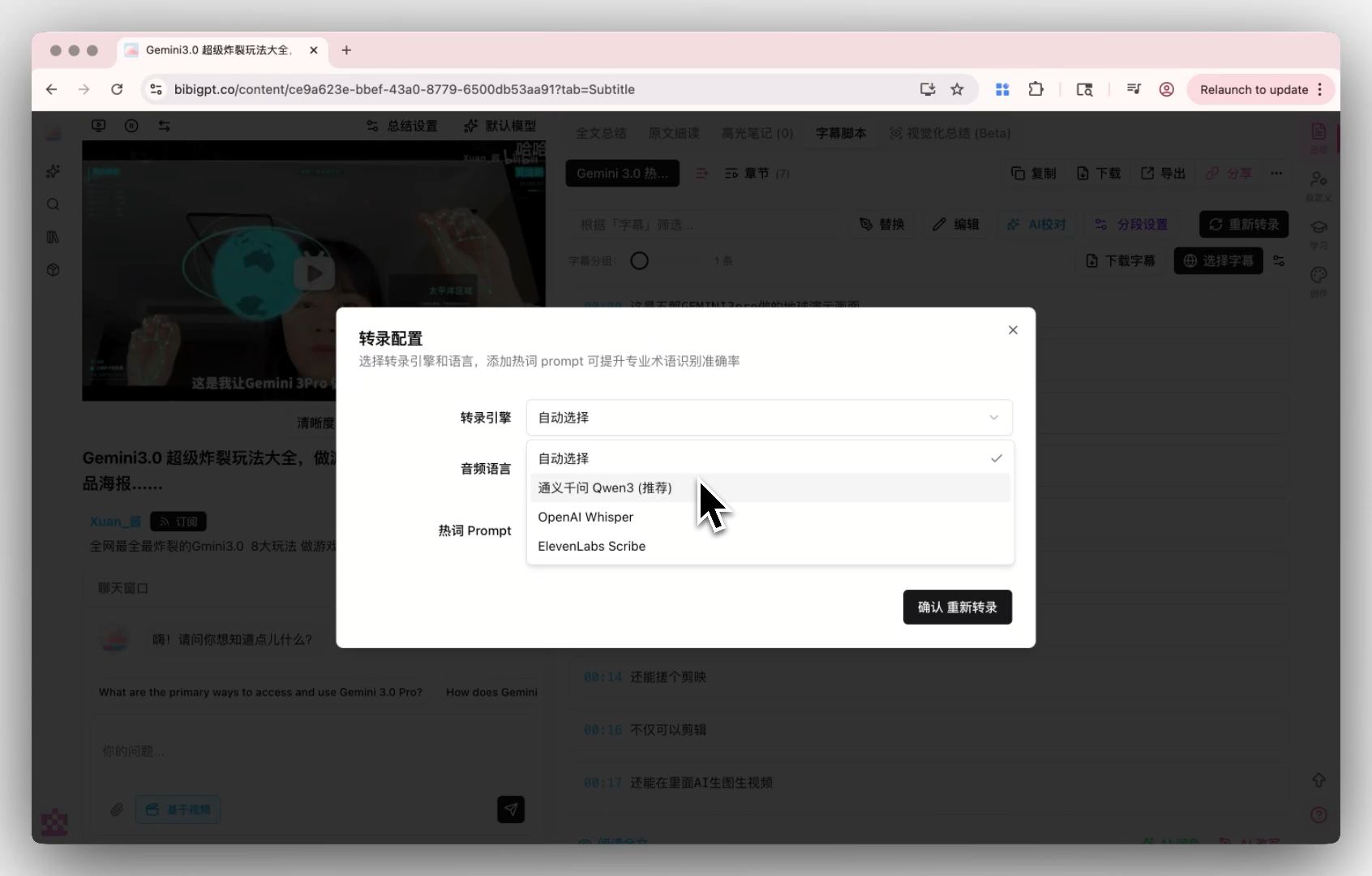
Khi cần văn bản sạch, một bản ghi có cấu trúc mà bạn có thể xuất ra kèm hoặc không kèm dấu thời gian sẽ linh hoạt hơn nhiều so với bảng gốc của YouTube.
Quy tắc thực dụng: Hãy tự hỏi bản ghi này dùng để định vị hay để đọc. Giữ dấu thời gian khi cần định vị, loại bỏ chúng khi cần đọc — mục đích sử dụng quyết định định dạng, chứ không phải ngược lại.
Cách tải bản ghi YouTube kèm dấu thời gian
Nếu bạn muốn một file giữ lại dấu thời gian, cách đáng tin cậy nhất là xuất ra định dạng phụ đề (SRT hoặc VTT). Ở cả hai định dạng này, mã thời gian được ghi thẳng vào cấu trúc file — nên sẽ không bị mất.
Một công cụ tạo bản ghi YouTube tiện dụng rút gọn việc này còn hai bước: dán link, chọn định dạng xuất “có dấu thời gian”. Bên dưới nó có hai cách xử lý khác nhau, và sự khác biệt này rất quan trọng:
- Trích xuất phụ đề có sẵn. Nếu video đã có phụ đề (do người tạo tải lên hoặc tự động tạo), công cụ sẽ lấy phụ đề đó kèm theo mã thời gian. Nhanh nhất — nhưng độ chính xác phụ thuộc hoàn toàn vào chất lượng phụ đề gốc.
- Chuyển giọng nói thành văn bản lại từ đầu. Nếu video không có phụ đề hoặc phụ đề rõ ràng sai, một công cụ chuyển giọng nói thành văn bản chuyên dụng sẽ tạo lại văn bản từ âm thanh và gắn dấu thời gian, thường chính xác hơn với tên riêng và thuật ngữ chuyên ngành.
Chọn SRT hoặc VTT khi xuất file để giữ dấu thời gian; chọn văn bản thuần (TXT) để loại bỏ chúng — chỉ một trình đơn thả xuống quyết định bạn nhận được một hệ tọa độ hay một trang giấy trắng.
Để so sánh các công cụ tải bản ghi cạnh nhau, hãy bắt đầu với bài tổng hợp các công cụ bản ghi YouTube miễn phí tốt nhất — bài viết phân loại rõ ràng thành nhóm “công cụ tải xuống” (cần video đã có sẵn phụ đề) và “công cụ chuyển giọng nói thành văn bản” (không cần). Sự phân biệt này quyết định trực tiếp việc một công cụ có thể giúp được gì với video cụ thể của bạn hay không.
Cách lấy bản ghi sạch, không có dấu thời gian
Đi theo hướng ngược lại — một khối văn bản liền mạch, không có mã thời gian — có hai cách để làm điều này.
Xuất dưới dạng văn bản thuần (TXT). Hầu hết các công cụ tạo bản ghi đều có tùy chọn TXT khi xuất file, và nó tự nhiên là các đoạn văn liền mạch, không có dấu thời gian. Đây là cách tốn ít công sức nhất. Nếu bạn chỉ muốn đọc hoặc dán văn bản, hãy chọn TXT.
Dùng công cụ chuyển đổi “sang văn bản” chỉ trong một bước. Một công cụ chuyển YouTube sang văn bản tập trung vào kết quả cuối sẽ đưa cho bạn văn bản dạng đoạn văn sạch, được chia theo ý nghĩa thay vì bị cắt vụn theo mã thời gian, nên đọc giống một bài báo hơn là một luồng phụ đề.
Nếu bạn đã có sẵn một file SRT kèm dấu thời gian và muốn tự tay xóa mã thời gian, việc này không khó: mỗi khối trong file SRT đều có cấu trúc cố định “dòng chỉ số → dòng mã thời gian → văn bản”. Xóa các dòng chỉ số và các dòng chứa -->, giữ lại các dòng văn bản. Nhưng trừ khi bạn chỉ xử lý một hai file, việc chọn định dạng không có dấu thời gian ngay lúc xuất file luôn tốt hơn là dọn dẹp sau đó.
Bộ lọc quyết định: Nếu sau này bạn có thể cần “quay lại video để kiểm tra một dòng chữ”, hãy giữ lại phiên bản có dấu thời gian; nếu bạn chỉ cần đọc nội dung hoặc đưa cho AI, hãy xuất văn bản thuần và tự cho mình đỡ mất công dọn dẹp.
Định dạng dấu thời gian: chọn giữa SRT, VTT và văn bản thuần
Ba định dạng xuất file phổ biến nhất thực ra chỉ khác nhau ở ba điểm: có giữ dấu thời gian hay không, có mang được định dạng trình bày hay không, và dành cho ai.
| Định dạng | Dấu thời gian | Mục đích sử dụng phổ biến | Ghi chú |
|---|---|---|---|
| SRT | Giữ lại (00:00:12,000 --> 00:00:15,000) | Dựng video, làm phụ đề, tra cứu trích dẫn | Định dạng phụ đề phổ dụng nhất; gần như mọi trình chỉnh sửa đều đọc được — xem mục SubRip |
| VTT | Giữ lại (00:00:12.000 --> 00:00:15.000) | Trình phát web, phụ đề hỗ trợ tiếp cận | Chuẩn phụ đề gốc cho web, hỗ trợ định dạng trình bày và vị trí; xem đặc tả tại chuẩn W3C WebVTT |
| Văn bản thuần TXT | Loại bỏ | Đọc, dán văn bản, đưa cho AI | Một khối liền mạch — sạch nhất và dễ nhất để mô hình AI xử lý |
SRT và VTT có cấu trúc khá gần nhau; khác biệt chính nằm ở dấu phân cách mili giây trong mã thời gian (SRT dùng dấu phẩy, VTT dùng dấu chấm) và việc VTT hỗ trợ thêm định dạng trình bày cùng vị trí hiển thị, được mục WebVTT trình bày rõ ràng. Với phần lớn nhu cầu “tôi muốn một bản ghi có dấu thời gian”, SRT là đủ dùng; chỉ nên dùng VTT khi bạn làm phụ đề hỗ trợ tiếp cận trong trình phát web.
Quy tắc thực dụng: Xuất SRT cho nhu cầu “có dấu thời gian”, TXT cho nhu cầu “không có”. VTT là trường hợp đặc biệt dành cho trình phát web — đừng băn khoăn về nó trong nhu cầu sử dụng hằng ngày.
Ứng dụng bản ghi kèm dấu thời gian: AI, ghi chú và trích dẫn
Khi đã có bản ghi kèm dấu thời gian, giá trị thực sự nằm ở việc để AI làm việc với nó theo cách có thể kiểm chứng. Đưa cho mô hình văn bản kèm mã thời gian, bạn có thể yêu cầu nó gắn từng điểm trong bản tóm tắt với phút xuất hiện tương ứng — nhờ vậy bạn vừa có bản rút gọn, vừa có thể nhấp một cái là quay lại đúng nguồn để kiểm tra. Bạn thậm chí có thể giao hẳn việc lấy dữ liệu cho một AI agent, để mình không phải làm người chuyển phát giữa YouTube và mô hình.
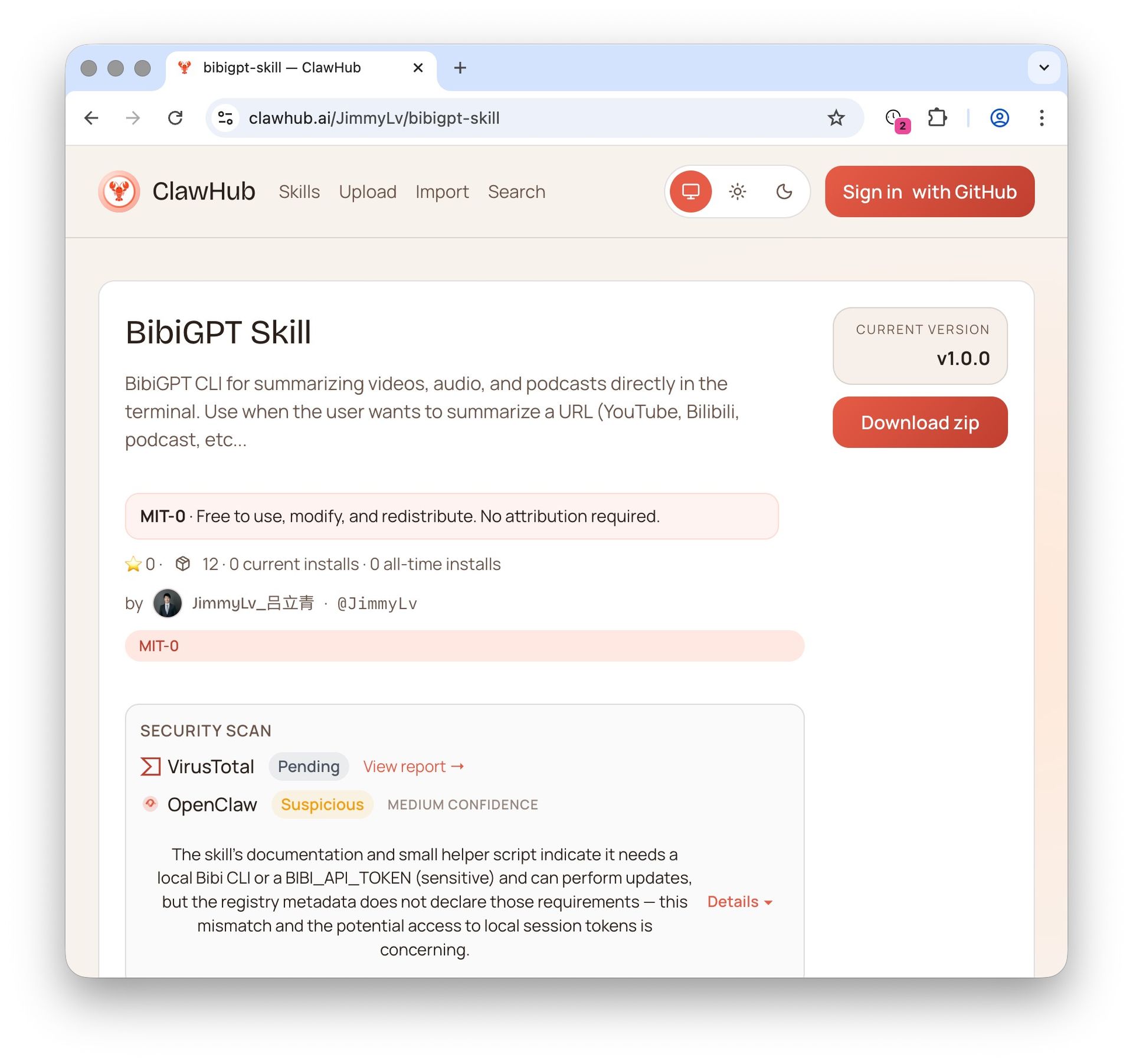
Trao cho AI agent khả năng lấy và đọc video, nó sẽ tự lấy bản ghi kèm dấu thời gian — đường link đi thẳng tới công cụ, không phải qua tay bạn.
Đây là hình dung về “dán một đường link, nhận về các chương có cấu trúc và các điểm chính kèm dấu thời gian” — trước cả khi bạn đưa mô hình AI của riêng mình vào cuộc:
Summarize any video in seconds
Pick a sample below to see the AI summary — TL;DR, key points, and jump-to timestamps.
TL;DR: Karpathy builds a GPT-style language model from scratch in code, explaining every piece — from a tiny character-level model up to the full Transformer.
Key points
- Start with a bigram model, then add self-attention so tokens can "talk" to each other
- A Transformer block = multi-head attention + feed-forward + residual connections + layer norm
- Training is just predicting the next token; scale and data do the rest
- The same architecture behind nanoGPT is what scales up to ChatGPT
Jump to
- 00:07 Why build GPT from scratch
- 08:23 Self-attention, intuitively
- 1:00:00 Assembling the Transformer block
- 1:35:00 From nanoGPT to ChatGPT
Một đường link được dán vào sẽ trở thành các điểm chính chia theo chương, kèm dấu thời gian, mà bạn có thể đưa thẳng cho bất kỳ mô hình nào.
Để cảm nhận rõ một bản ghi có cấu trúc sạch hơn nhiều so với phụ đề thô ra sao, hãy xem một bài giảng dày đặc thuật ngữ chuyên ngành — đúng kiểu video mà phụ đề tự động dễ “vỡ trận” nhất, và dấu thời gian trở nên quan trọng nhất để tìm lại đúng chỗ:
Những bài nói dày đặc thuật ngữ chuyên ngành chính là nơi phụ đề tự động dễ sai nhất — và cũng là nơi dấu thời gian chính xác phát huy giá trị rõ nhất.
Nếu mục tiêu của bạn là đưa bản ghi cho một AI agent như Claude để hỏi tiếp, phiên bản có dấu thời gian đặc biệt hữu ích — bạn có thể yêu cầu nó “chỉ lấy ra vài phút nói về giá cả”. Để biết chi tiết cách đưa bản ghi YouTube cho một mô hình, khi nào nên tự dán thủ công và khi nào nên để agent tự lấy video, xem cách lấy bản ghi YouTube cho Claude. Và để chọn thêm giữa nhiều công cụ tải xuống và trích xuất khác, hãy xem bài tổng hợp các công cụ tải và trích xuất phụ đề YouTube của chúng tôi.
Quy tắc thực dụng: Giữ lại dấu thời gian khi đưa bản ghi cho AI, và yêu cầu rõ ràng nó gắn trích dẫn kèm mã thời gian — điều đó nâng cấp một bản tóm tắt từ “nghe có vẻ ổn” thành “có thể kiểm chứng được”.
Câu hỏi thường gặp: bản ghi YouTube và dấu thời gian
Làm sao để tắt dấu thời gian trong bản ghi YouTube?
Mở bảng bản ghi, nhấp vào menu ba chấm ở góc trên bên phải, và chọn “Toggle timestamps” (bật/tắt dấu thời gian). Cột mã thời gian sẽ ẩn đi; nhấp lại để khôi phục. Lưu ý rằng thao tác này chỉ thay đổi cách hiển thị trong bảng và không phải lúc nào cũng thay đổi những gì bạn sao chép ra.
Làm sao để tải bản ghi YouTube kèm dấu thời gian?
Dán đường link vào một công cụ tạo bản ghi và xuất ra dưới dạng SRT hoặc VTT — cả hai đều ghi mã thời gian vào cấu trúc file, nên chúng sẽ không bị mất. Chọn văn bản thuần (TXT) sẽ loại bỏ dấu thời gian.
Dấu thời gian trong phụ đề tự động của YouTube có chính xác không?
Bản thân mã thời gian thường khá ổn, nhưng phần chữ của phụ đề tự động thì chỉ ở mức tạm được — nó dễ nhầm lẫn với từ đồng âm, giọng vùng miền và thuật ngữ chuyên ngành. Nếu bạn cần trích dẫn đáng tin cậy, hãy chuyển giọng nói thành văn bản lại từ âm thanh bằng một công cụ chuyên dụng.
Tôi có thể chỉ lấy phần chữ mà không có dấu thời gian không?
Có. Xuất dưới dạng văn bản thuần (TXT), hoặc dùng công cụ chuyển đổi “sang văn bản” để có văn bản liền mạch được chia theo ý nghĩa. Nếu bạn đã có file SRT, hãy xóa các dòng chứa --> và các dòng chỉ số dạng số thuần.
Từ bản ghi đến câu trả lời: một quy trình thực sự hiệu quả
Những người dùng việc này thuần thục không băn khoăn về chuyện “bật hay tắt dấu thời gian” — họ chia theo mục đích: giữ một file SRT kèm dấu thời gian để định vị, và lưu một bản văn bản thuần để đọc hoặc đưa cho AI. Đây là một quy trình đáng để áp dụng theo:
- Xác định mục đích trước tiên — quay lại kiểm tra video (giữ dấu thời gian) hay đọc/đưa cho AI (bỏ dấu thời gian).
- Xuất đúng định dạng — SRT kèm dấu thời gian, TXT không có, VTT chỉ dùng cho phụ đề web.
- Chuyển giọng nói thành văn bản lại nếu phụ đề không đáng tin — khi phụ đề tự động gốc kém chất lượng, hãy tạo lại từ âm thanh bằng một công cụ chuyển giọng nói thành văn bản.
- Giữ khả năng kiểm chứng khi đưa cho AI — giữ lại mã thời gian và yêu cầu mô hình gắn trích dẫn để có thể nhấp một cái quay lại nguồn.
- Lưu lại thành một bản tóm tắt có thể tái sử dụng — đưa kết quả vào ghi chú của bạn, hoặc biến nó thành một bản tóm tắt AI cho YouTube kèm dấu thời gian theo từng chương.
BibiGPT được xây dựng để xử lý chính xác bước chuyển giao này: dán một đường link YouTube (hoặc từ hơn 30 nền tảng khác) và bạn sẽ nhận được bản ghi cùng bản tóm tắt sạch, có cấu trúc, kèm dấu thời gian theo từng chương — và có thể tiếp tục đặt câu hỏi thêm. Vậy nên dù bạn muốn “có dấu thời gian để trích dẫn” hay “không có dấu thời gian để đọc”, văn bản trong tay bạn vẫn luôn là thứ đáng tin cậy.
Muốn một bản ghi YouTube mà bạn có thể xuất ra kèm hoặc không kèm dấu thời gian, tùy bạn quyết định? Hãy dùng thử BibiGPT miễn phí — dán một đường link, chọn định dạng, và bắt tay vào việc ngay.
Đội ngũ BibiGPT
Popular tools
More in this series
- Best Free YouTube Transcript Extractor 2026: 7 Tools Compared
- Công Cụ Tải & Trích Xuất Phụ Đề YouTube Tốt Nhất 2026: Hướng Dẫn So Sánh Đầy Đủ
- Công cụ tạo transcript YouTube miễn phí: Top 5 công cụ AI xếp hạng (2026)
- Cách lấy transcript YouTube cho Claude (và bất kỳ AI Agent nào)
- Best Video Summarizer & YouTube Transcript MCP Servers for AI Agents (2026)
Xem tất cả 4 bài trong YouTube sang văn bản →