YouTube 文字稿时间戳完全指南:如何显示、关闭和下载带时间戳的字幕(2026)

YouTube 文字稿时间戳完全指南:如何显示、关闭和下载带时间戳的字幕(2026)
想在 YouTube 的文字稿里关掉时间戳?打开视频下方的「⋯ 更多」菜单,选择「显示文字稿」,然后点开文字稿面板右上角的三点菜单,选「切换时间戳」(Toggle timestamps)——面板里那一列 0:12、0:45 就会消失,只剩纯文字。想重新显示?再点一次同一个选项即可。这就是最直接的答案。
但真正让人卡住的,往往不是面板里的这个开关,而是它的三个变体:我想下载一份带时间戳的文字稿去做引用;我想要一份不带时间戳的干净文本去粘贴或喂给 AI;我搞不清 SRT、VTT、纯文本这几种格式到底哪个留时间戳、哪个不留。这篇指南把这三件事一次讲清,还会说清楚工具对比表里从来不写的取舍。
目录
- 快速回答:在 YouTube 面板里显示或关闭时间戳
- 什么时候你需要时间戳,什么时候它是负担
- 如何下载带时间戳的 YouTube 文字稿
- 如何得到不带时间戳的纯净文字稿
- 时间戳格式:SRT、VTT 和纯文本怎么选
- 把带时间戳的文字稿用起来:AI、笔记与精准引用
- 常见问题:YouTube 文字稿与时间戳
快速回答:在 YouTube 面板里显示或关闭时间戳
先把最常被搜索的两个操作说透。YouTube 网页版自带一个文字稿面板,它默认带时间戳。
显示文字稿: 在视频下方点「⋯ 更多」→「显示文字稿」,右侧(手机端为下方)会展开一列带时间码的文本,点任意一行即可跳到视频对应位置。
关闭时间戳: 在文字稿面板右上角点三点菜单 → 「切换时间戳」。时间码那一列会整体隐藏,只留下连续的纯文字,方便你一次性框选复制。再点一次就恢复。官方对这一功能的说明可以参考 YouTube 帮助中心的字幕与文字稿页面。
要注意,这个开关只影响你眼前看到的面板,不影响你复制出去后文本长什么样——从面板里框选复制,YouTube 有时仍会把时间码一起带走。真正想干净地「带」或「不带」时间戳导出,得靠下面两节的方法。
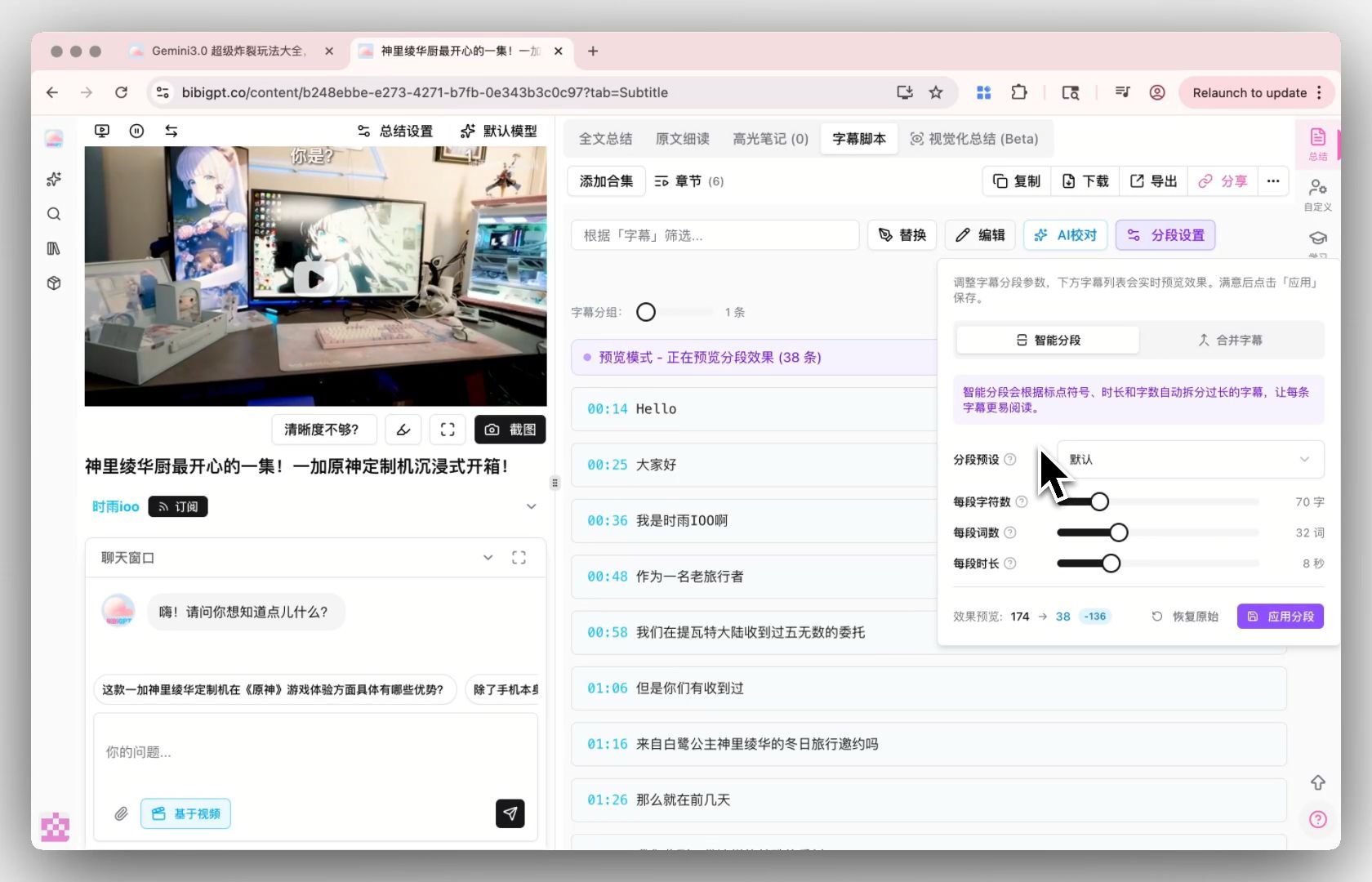
文字稿面板默认按时间戳分段——这对定位很有用,但当你想把整段文本喂给别的工具时,时间码反而会碍事。
实用规则: YouTube 面板里的「切换时间戳」只改变显示,不改变你复制出去的内容。要控制导出格式,得选对下载方式,而不是盯着这个开关。
什么时候你需要时间戳,什么时候它是负担
时间戳不是越多越好,也不是越少越好——它取决于你拿这份文字稿去做什么。
你需要时间戳的场景: 写读书笔记要标注「他在第 12 分钟提到的那个论点」;做视频引用需要精确回溯原始位置;学习长课程时想按章节跳读;做内容审核或字幕校对时要逐句对齐音画。这些场景里,时间码就是你的坐标系,丢了它等于在一整面文字墙里找一根针。
时间戳反而是负担的场景: 你想把整段文字稿粘进文档通读;你要把它喂给 AI 让它总结或改写;你要发给同事当会议纪要底稿。这时候每隔一两句就插一个 0:47 会打断阅读节奏,也会让 AI 把注意力浪费在这些无意义的数字上。
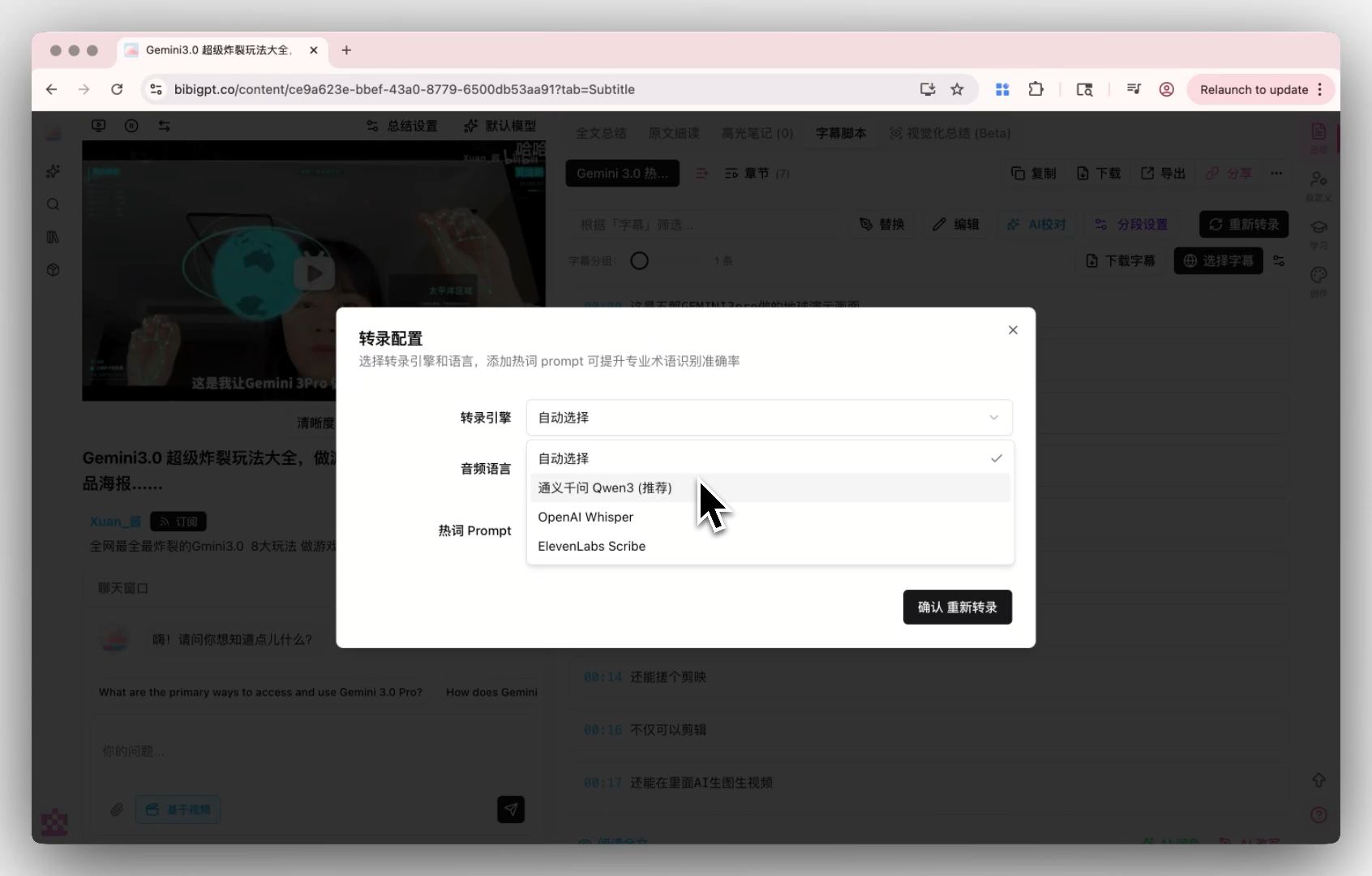
当你需要纯净文本时,一份结构清晰、可选择带不带时间戳的转录结果,比 YouTube 原始面板灵活得多。
实用规则: 先问自己「这份文字稿是用来定位还是用来通读的」。定位就留时间戳,通读就去掉——用途决定格式,而不是反过来。
如何下载带时间戳的 YouTube 文字稿
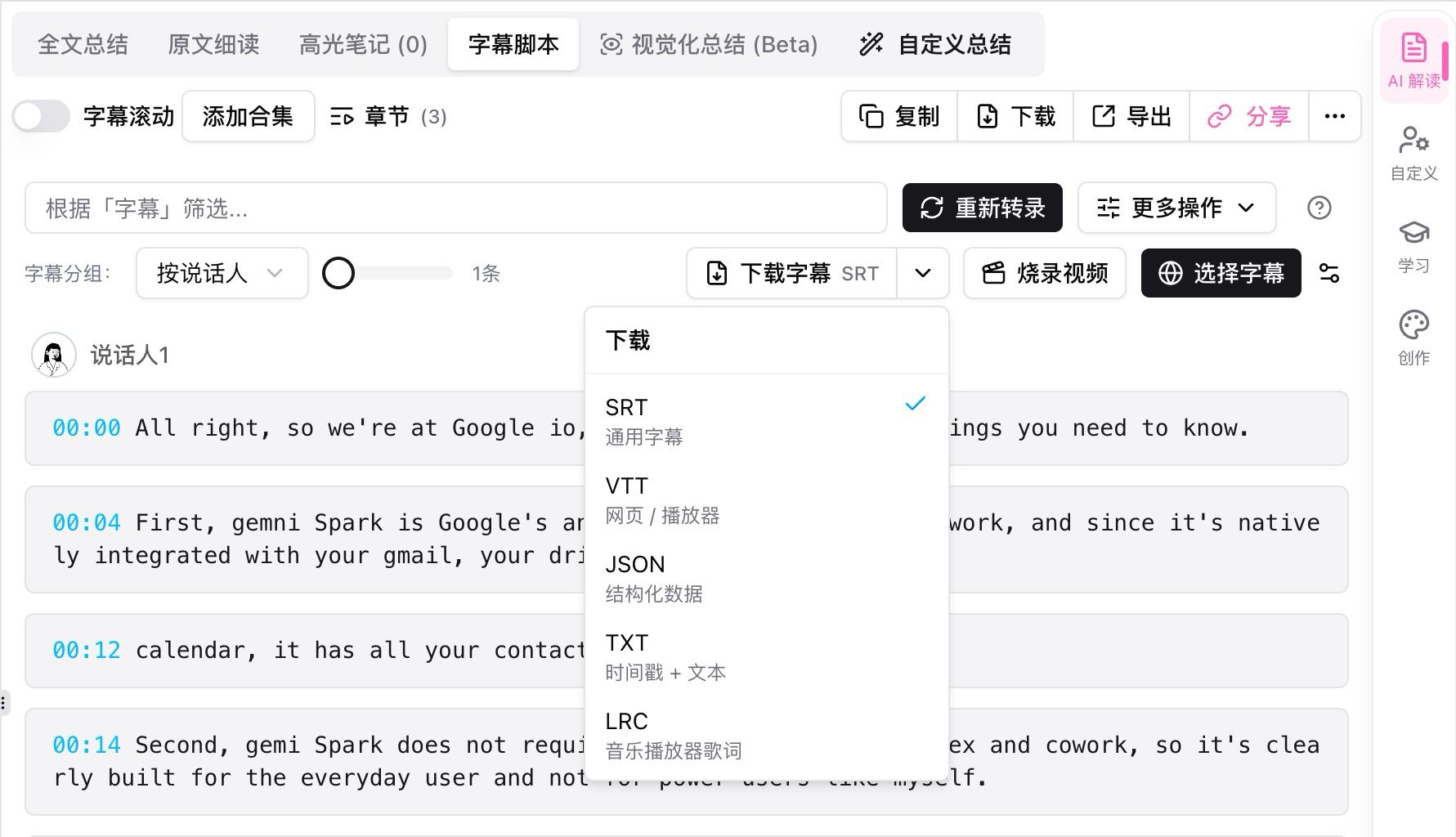
如果你要的是一份保留时间戳的文件,最稳的办法是导出为字幕格式(SRT 或 VTT),这两种格式的时间码是写进文件结构里的、不会丢。
一个顺手的 YouTube 文字稿生成工具会把这件事压缩成两步:粘贴链接,选择「带时间戳」的导出格式。它有两条底层路径,理解差别很重要:
- 提取已有字幕。 如果视频本身带字幕(创作者上传或自动生成),工具会直接把它连同时间码一起提取出来。最快,但字幕原本准不准,你就得照单全收。
- 重新转录音频。 如果字幕缺失或明显有误,专用转录引擎会从音频重新生成文本并打上时间戳,在人名和专业术语上通常更准。
导出时选 SRT 或 VTT 就能保留时间戳,选纯文本(TXT)则自动去掉——一个下拉框决定你拿到的是坐标系还是白纸。
想在多个下载工具之间横向挑一个,可以先看这份最好用的免费 YouTube 文字稿工具清单——它把工具清晰地分成「下载工具」(需要视频已有字幕)和「转录引擎」(不需要),这个区别直接决定了某个工具在你这个视频上到底能不能用。
如何得到不带时间戳的纯净文字稿
反过来,如果你要的是一整块没有时间码的连续文本,有两种做法。
导出为纯文本(TXT)。 大多数生成工具在导出时提供 TXT 选项,它天然就是无时间戳的连续段落——这是最省事的一条路。如果你只是想通读或粘贴,直接选 TXT 即可。
用「转文字」工具一步到位。 一个专注于结果的 YouTube 转文字工具会直接给你干净的段落文本,并按语义分段而不是按时间码切碎,读起来更像文章而不是字幕流。
如果你手上已经有一份带时间戳的 SRT,想手动清掉时间码也不难:SRT 里每一段都是「序号 → 时间码行 → 文本」的固定结构,删掉序号行和含 --> 的时间码行、只留文本行即可。但除非你只需要处理一两份,否则从导出环节直接选无时间戳格式,永远比事后手动清洗省事。
决策过滤器: 如果你之后可能要「回视频核对某句话」,就保留一份带时间戳的版本;如果你只是要把内容读完或喂给 AI,直接导出纯文本,别给自己留清洗的活儿。
时间戳格式:SRT、VTT 和纯文本怎么选
三种最常见的导出格式,区别其实就三件事:留不留时间戳、能不能带样式、给谁用。
| 格式 | 时间戳 | 典型用途 | 说明 |
|---|---|---|---|
| SRT | 保留(00:00:12,000 --> 00:00:15,000) | 视频剪辑、上字幕、引用回溯 | 最通用的字幕格式,几乎所有剪辑软件都认,详见 SubRip 词条 |
| VTT | 保留(00:00:12.000 --> 00:00:15.000) | 网页播放器、可访问性字幕 | 网页原生字幕标准,支持样式与定位,规范见 W3C WebVTT 标准 |
| 纯文本 TXT | 不保留 | 通读、粘贴、喂 AI | 一整块连续文本,最干净,也最好被模型消化 |
SRT 和 VTT 结构非常接近,主要差异在时间码的毫秒分隔符(SRT 用逗号、VTT 用小数点)和 VTT 额外支持的样式定位能力,WebVTT 词条对此有清晰的对照。对绝大多数「我要带时间戳的文字稿」需求来说,SRT 足够;只有当你要在网页播放器里做可访问性字幕时,才需要专门选 VTT。
实用规则: 要「带时间戳」就导 SRT,要「不带时间戳」就导 TXT。VTT 是给网页播放器的特例,日常用不上时别为它纠结。
把带时间戳的文字稿用起来:AI、笔记与精准引用
拿到带时间戳的文字稿之后,真正的价值在于让 AI 帮你做可回溯的处理。当你把带时间码的文本喂给对话模型时,你可以要求它在总结里标注每个要点来自第几分钟——这样你既拿到了浓缩内容,又能一键跳回原视频核对。你甚至可以把「获取」这一步也交给 Agent,让自己不用再当 YouTube 和模型之间的快递员。
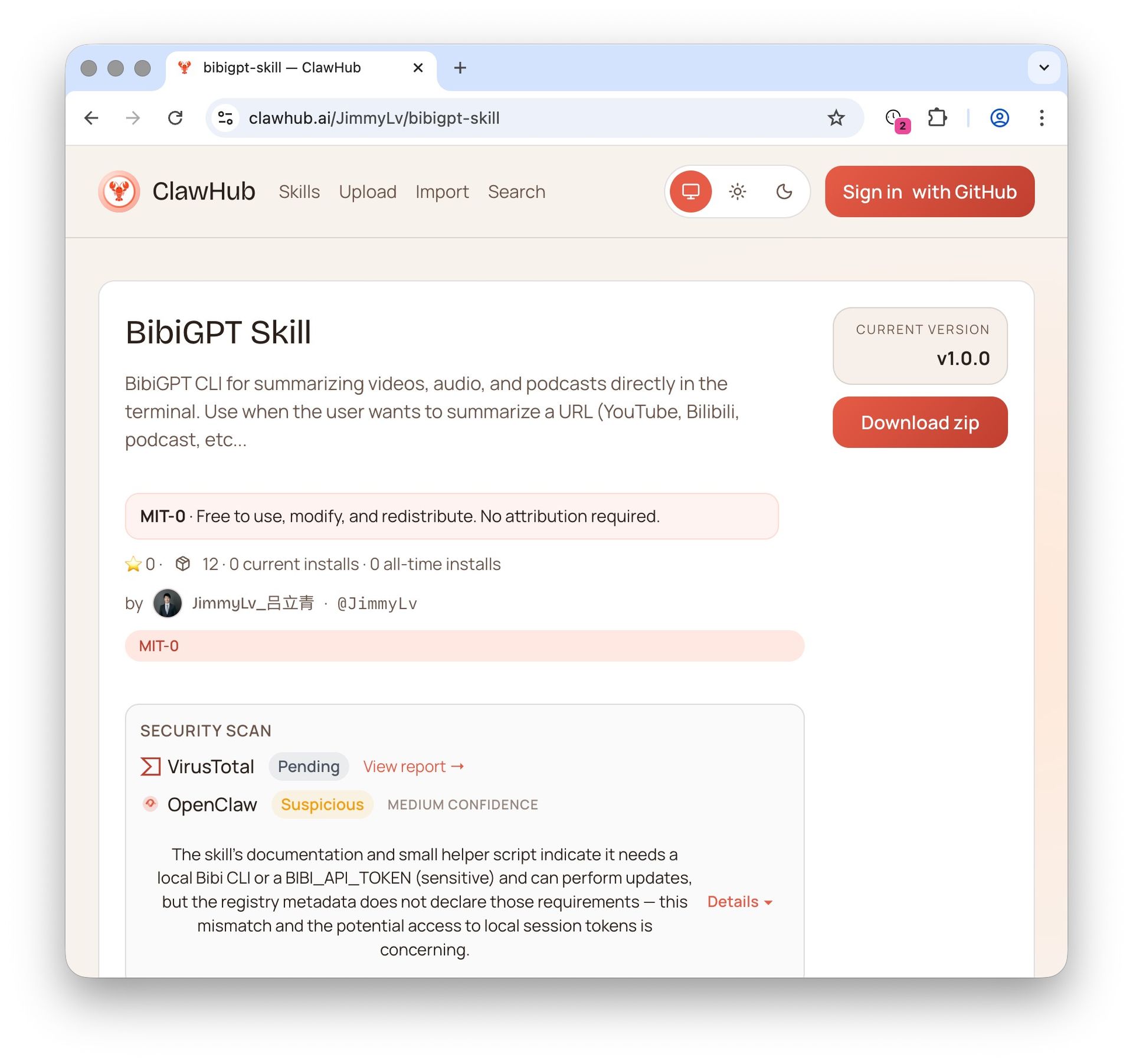
给 AI Agent 获取并读取视频的能力,它会自己把带时间戳的文字稿拉出来——链接是发给工具的,不是发给你的。
「粘贴一个链接就能拿到结构化章节和带时间戳要点」这件事,在你还没把自己的模型牵扯进来之前,长这样:
几秒读完任何视频
选个样例,看 AI 总结——一句话结论、要点清单、可跳转的时间戳。
一句话: Karpathy 用代码从零搭出一个 GPT 风格的语言模型,逐行讲清每个部件——从最小的字符级模型到完整的 Transformer。
要点
- 先做一个 bigram 基线模型,再加自注意力,让 token 之间能"互相对话"
- 一个 Transformer 块 = 多头注意力 + 前馈网络 + 残差连接 + 层归一化
- 训练本质就是"预测下一个 token";剩下的交给规模和数据
- nanoGPT 背后的架构,放大后就是 ChatGPT
跳转
- 00:07 为什么要从零搭 GPT
- 08:23 直观理解自注意力
- 1:00:00 拼出 Transformer 块
- 1:35:00 从 nanoGPT 到 ChatGPT
一个粘贴进去的链接,变成带章节、带时间戳的要点,可以原样交给任意模型。
想直观感受结构化转录比原始字幕干净多少,可以看一段信息密集、术语堆叠的长视频——这类视频通常也是自动字幕最容易崩、最需要靠时间戳来定位的类型:
信息密集、术语堆叠的演讲正是自动字幕最容易翻车、也最需要准确时间戳来定位的地方。
如果你的目标是把文字稿交给 Claude 这类 AI Agent 去追问,带时间戳的版本尤其有用——你可以让它「把讨论定价的那几分钟单独拎出来」。具体怎么把 YouTube 文字稿喂给模型、什么时候手动粘贴、什么时候让 Agent 自己抓视频,我们在如何为 Claude 获取 YouTube 文字稿里讲得更细。想在更多下载与提取工具之间做选择,也可以看YouTube 字幕下载与提取工具汇总。
实用规则: 喂给 AI 时保留时间戳,并明确要求它在引用处标注时间码——这样总结就从「说得好听」升级成「可以核实」。
常见问题:YouTube 文字稿与时间戳
怎么关掉 YouTube 文字稿里的时间戳?
打开文字稿面板,点右上角的三点菜单,选「切换时间戳」(Toggle timestamps),时间码那一列就会隐藏。再点一次恢复。注意这只改变面板显示,不一定改变你复制出去的内容。
怎么下载带时间戳的 YouTube 文字稿?
用文字稿生成工具粘贴链接,导出时选 SRT 或 VTT 格式——这两种格式把时间码写进了文件结构,不会丢。选纯文本 TXT 则会去掉时间戳。
YouTube 自动字幕的时间戳准吗?
时间码本身通常够用,但自动字幕的文本准确度一般,容易在同音词、口音和专业术语上出错。如果你要的是可信赖的引用,最好用专用转录引擎从音频重新转录。
我能只要文字、不要时间戳吗?
可以。导出时选纯文本(TXT),或者用「转文字」工具直接得到按语义分段的连续文本。如果手头已经是 SRT,删掉含 --> 的时间码行和纯数字的序号行即可。
从文字稿到答案:一套用得住的工作流
真正把这件事用顺的人,不会纠结「时间戳到底开还是关」,而是按用途分两条线走:要定位就留一份带时间戳的 SRT,要通读或喂 AI就另存一份纯文本。下面这套值得直接抄:
- 先想清用途 ——你是要回视频核对(留时间戳),还是要通读/喂 AI(去时间戳)。
- 导出选对格式 ——带时间戳选 SRT,不带选 TXT,网页字幕才用 VTT。
- 字幕不可信就重新转录 ——原始自动字幕烂的时候,用转录引擎从音频重来。
- 喂 AI 时要可回溯 ——保留时间码并让模型在引用处标注,方便一键跳回。
- 沉淀成可复用的总结 ——把结果放进笔记,或做成一份带章节时间戳的 YouTube AI 总结。
BibiGPT 生来就是为了做好这一棒交接:粘贴一个 YouTube(及其他 30 多个平台)链接,它就能给你干净、结构化、带章节时间戳的文字稿与总结,还能让你继续追问——所以不管你要的是「带时间戳去引用」还是「无时间戳去通读」,你手上的文本都值得信任。
想要一份可以自由选择带不带时间戳的 YouTube 文字稿?来免费试试 BibiGPT——粘贴链接,选好格式,直接开用。
BibiGPT 团队