BibiGPT v4.548.0: Thêm LongCat 2.0 và Hunyuan 3, cấu hình bố cục trình phát, cây thư mục cho bộ sưu tập

Xin chào các bạn, bản cập nhật lần này đi theo hai hướng: xem nhanh hơn và dùng hiệu quả hơn. Trình chọn mô hình có thêm hai lựa chọn xử lý nội dung dài mà không bị cắt; mảng trình phát được hoàn thiện trong một lượt — kéo thả chiều cao tùy ý, rồi lưu bố cục đã sắp thành cấu hình để gọi lại chỉ bằng một cú nhấp. Ở hướng còn lại: đối chiếu nguyên văn ngay dưới phần AI trau chuốt, thêm vào bộ sưu tập trở thành cây thư mục, và trang Thống kê điểm có thêm bảng theo dõi lượt gọi API.
⚡ Xem nhanh hơn
Mô hình mới: LongCat 2.0 và Hunyuan 3
Những video hai ba tiếng hay các buổi phỏng vấn dài trước đây thường chạm trần ngữ cảnh: phần sau bị cắt, bản tóm tắt chỉ bao được nửa đầu, còn trọng tâm phía sau thì mất sạch.
Trình chọn mô hình nay có thêm hai lựa chọn được gắn nhãn New:
- Meituan: LongCat 2.0 — thế mạnh là ngữ cảnh siêu dài, phù hợp để tóm tắt trọn vẹn bài viết dài, video dài và podcast dài
- Tencent: Hunyuan 3 — mô hình đa dụng thế hệ mới, hiểu và diễn đạt tiếng Trung tốt
Cả hai được nhóm theo nhà cung cấp, kèm biểu tượng và nhãn tính phí nên rất dễ tìm. Định hướng gợi ý mặc định cũng thay đổi: Gemini 3.0 Flash nay được đánh dấu «bản cũ» và không còn là lựa chọn mặc định. Nếu bạn quen dùng nó, hãy đổi theo loại việc — nội dung dài thì ưu tiên LongCat 2.0, nội dung tiếng Trung hằng ngày có thể thử Hunyuan 3.
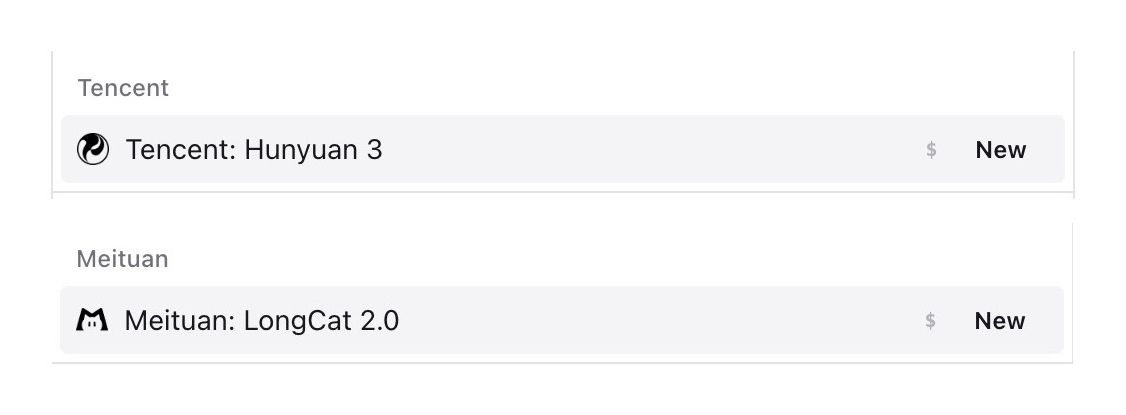
Ảnh chụp màn hình: BibiGPT · LongCat 2.0 và Hunyuan 3 trong trình chọn mô hình
Mở bất kỳ trang nội dung nào, bung trình chọn mô hình ở khu vực tóm tắt hoặc ngay dưới ô nhập trò chuyện là thấy — chuyển đổi có hiệu lực ngay.
Chiều cao trình phát nay kéo thả được
Vừa xem video vừa đọc tóm tắt và trò chuyện, nhưng trình phát chiếm cố định nửa trên màn hình, phần còn lại cho phụ đề và hội thoại rất hẹp, đọc vài dòng lại phải cuộn — trên điện thoại thì gần như chỉ còn hai ba dòng.
Trình phát không còn là khối cố định. Giữa khung hình và thanh điều khiển phía dưới có một thanh kéo ngang (vạch xám ngắn, ngay trên hàng nút «Chụp màn hình», «Toàn màn hình»). Giữ và kéo lên xuống, chiều cao thay đổi theo thời gian thực; trên điện thoại cũng kéo được bằng ngón tay.

Ảnh chụp màn hình: BibiGPT · kéo để chỉnh chiều cao trình phát
Kéo cao khi xem nội dung trình chiếu hay biểu đồ; hạ thấp khi đọc phụ đề, tóm tắt hoặc hỏi tiếp AI — khu vực văn bản bên dưới sẽ rộng ra. Đây thuần túy là điều chỉnh bố cục, không ảnh hưởng phát video và cũng không làm gián đoạn tóm tắt hay cuộc trò chuyện đang chạy.
Ba cấu hình bố cục, chỉ một cú nhấp
Cùng một người thường dùng BibiGPT theo vài kiểu khác hẳn nhau: lướt nhanh lấy ý chính, đọc kỹ từng câu, hoặc tự sắp video – phụ đề – trò chuyện theo ý mình. Việc phải kéo lại từ đầu mỗi lần và mất hết khi mở lại nay rút gọn thành một cú nhấp.
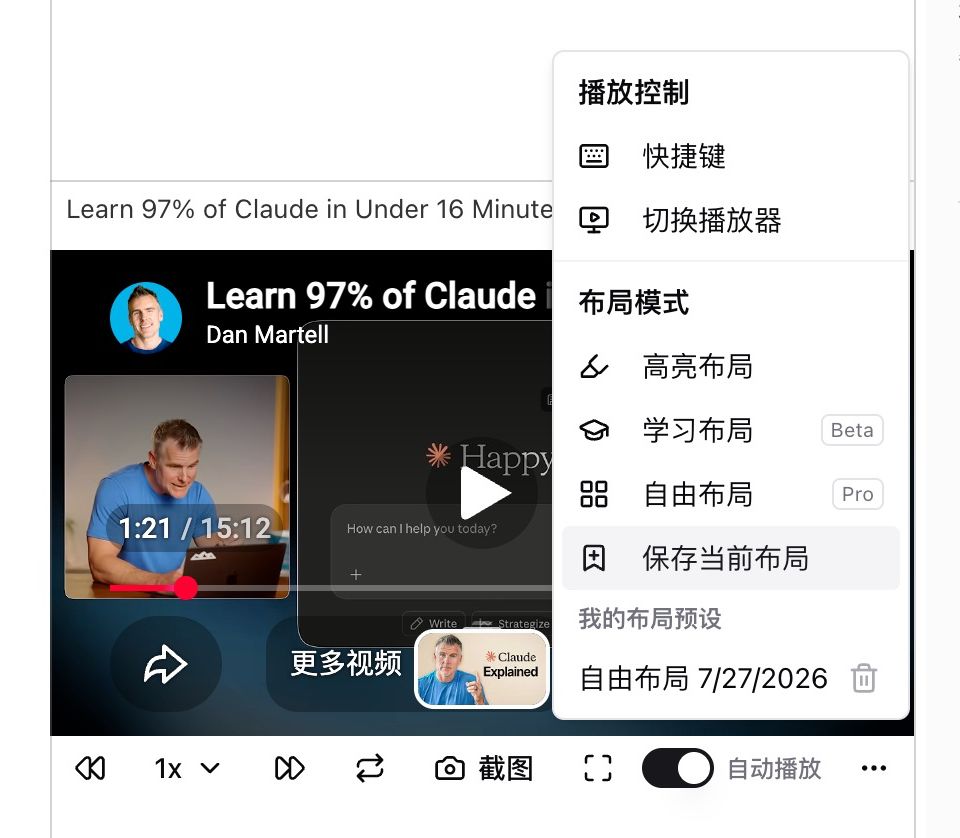
Nhấn nút ⋯ ở ngoài cùng bên phải thanh điều khiển, bạn sẽ thấy nhóm Chế độ bố cục mới:
- Bố cục Đánh dấu — cho việc lướt nhanh và ghi chú đánh dấu
- Bố cục Học tập (
Beta) — cho việc đọc kỹ, đi kèm đồng bộ mốc thời gian, phím tắt sao chép và thu gọn tiêu đề - Bố cục Tự do (
Pro) — tự sắp xếp vị trí và tỉ lệ của video, phụ đề, khu trò chuyện AI - Lưu bố cục hiện tại — lưu cách sắp xếp hiện tại (gồm cả chiều cao trình phát) thành cấu hình riêng
Các cấu hình đã lưu nằm trong «Bố cục của tôi» theo dạng tên + ngày, nhấn để khôi phục, biểu tượng thùng rác bên phải để xóa.
Ảnh chụp màn hình: BibiGPT · menu «Chế độ bố cục» và các cấu hình đã lưu
🛠️ Dùng hiệu quả hơn
Mở nguyên văn ngay dưới phần AI trau chuốt
Bản ghi lời nói sau khi được AI trau chuốt dễ đọc hơn hẳn, nhưng khi ghi chú bạn vẫn muốn kiểm lại xem thực tế người ta nói thế nào — có bị diễn đạt lệch đi hay bỏ sót chi tiết không. Trước đây, hoặc nguyên văn và bản trau chuốt cùng nằm trên một trang dài dằng dặc, hoặc bạn phải chuyển sang tab khác và mất luôn vị trí đang đọc.
Nay hãy mở một nội dung đã trau chuốt, chuyển sang «AI trau chuốt» hoặc «AI viết lại», rồi chọn chế độ hiển thị «Xếp chồng»: bản trau chuốt ở trên, nguyên văn thu gọn ở dưới — mặc định thu gọn để giữ trang sạch, nhấn «Mở nguyên văn» là thấy bản ghi gốc kèm mốc thời gian. Phía trên khu văn bản còn có bốn chế độ: «Đối chiếu», «Xếp chồng», «Trau chuốt | Nguyên văn», «Trau chuốt | Bản dịch».
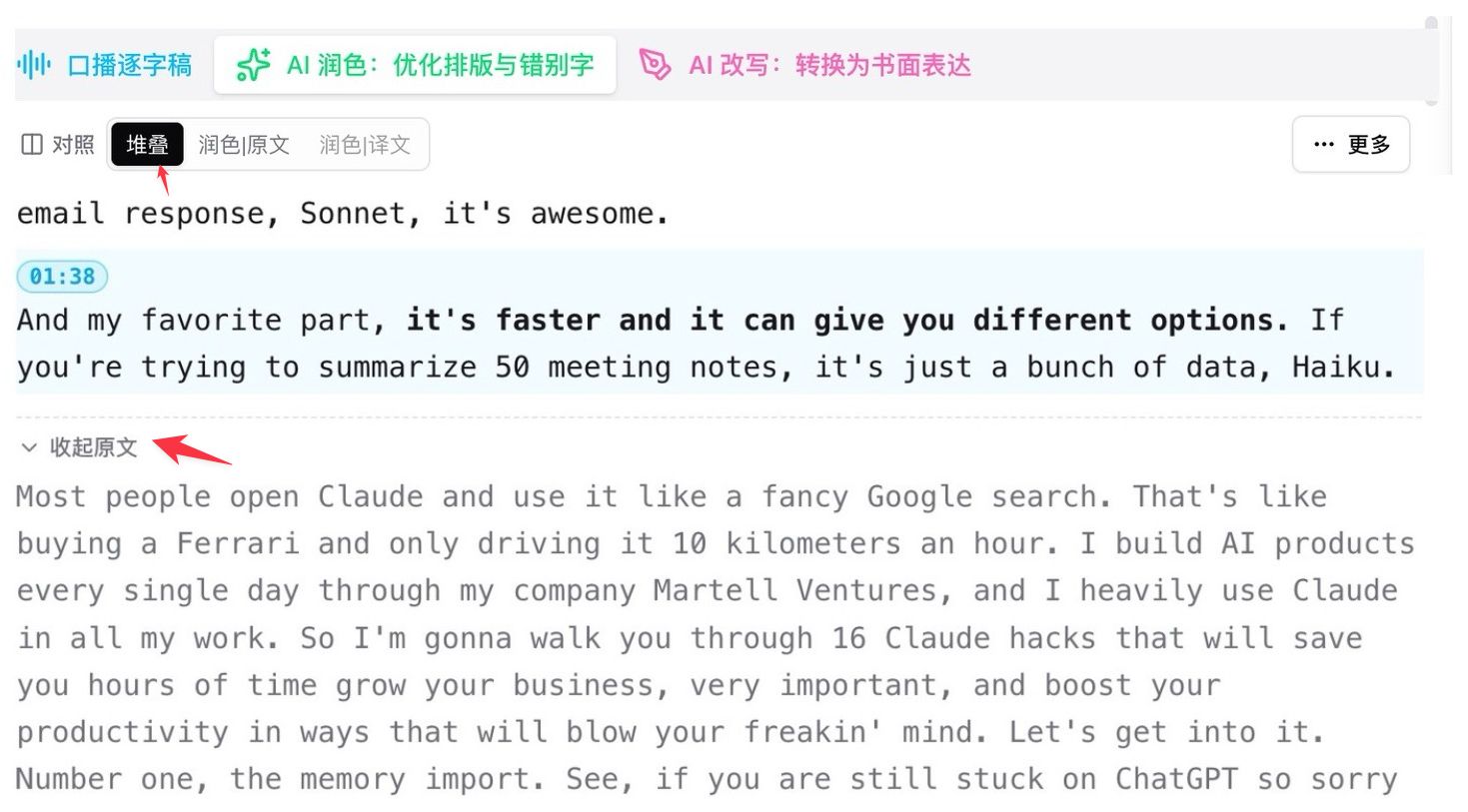
Ảnh chụp màn hình: BibiGPT · khối «Mở/Thu nguyên văn» dưới phần trau chuốt
Rất hữu ích cho ai ghi chú chuyên sâu, trích dẫn khi viết bài hoặc kiểm chứng thông tin: vừa hưởng độ dễ đọc, vừa quay về đúng câu chữ gốc bất cứ lúc nào.
Thêm vào bộ sưu tập, nay là cây thư mục
Khi đã có vài chục bộ sưu tập với cả cấp cha – con, hộp thoại «Thêm vào bộ sưu tập» kiểu cũ dàn phẳng tất cả thành một danh sách dài, cha và con trông y hệt nhau, phải đoán theo tên, cuộn mãi và đôi khi bỏ nhầm chỗ.
«Thêm vào bộ sưu tập hiện có» nay là cấu trúc cây thư mục: bộ sưu tập cha có mũi tên bung, bộ sưu tập con thụt vào nằm dưới cha, bên phải mỗi tên hiển thị số nội dung đã lưu. Kiểu hàng gọn giúp thấy nhiều hơn trên một màn hình, bạn có thể chọn nhiều bộ sưu tập cùng lúc để thêm hàng loạt, và biểu tượng con mắt ở mỗi hàng cho xem trước nội dung.
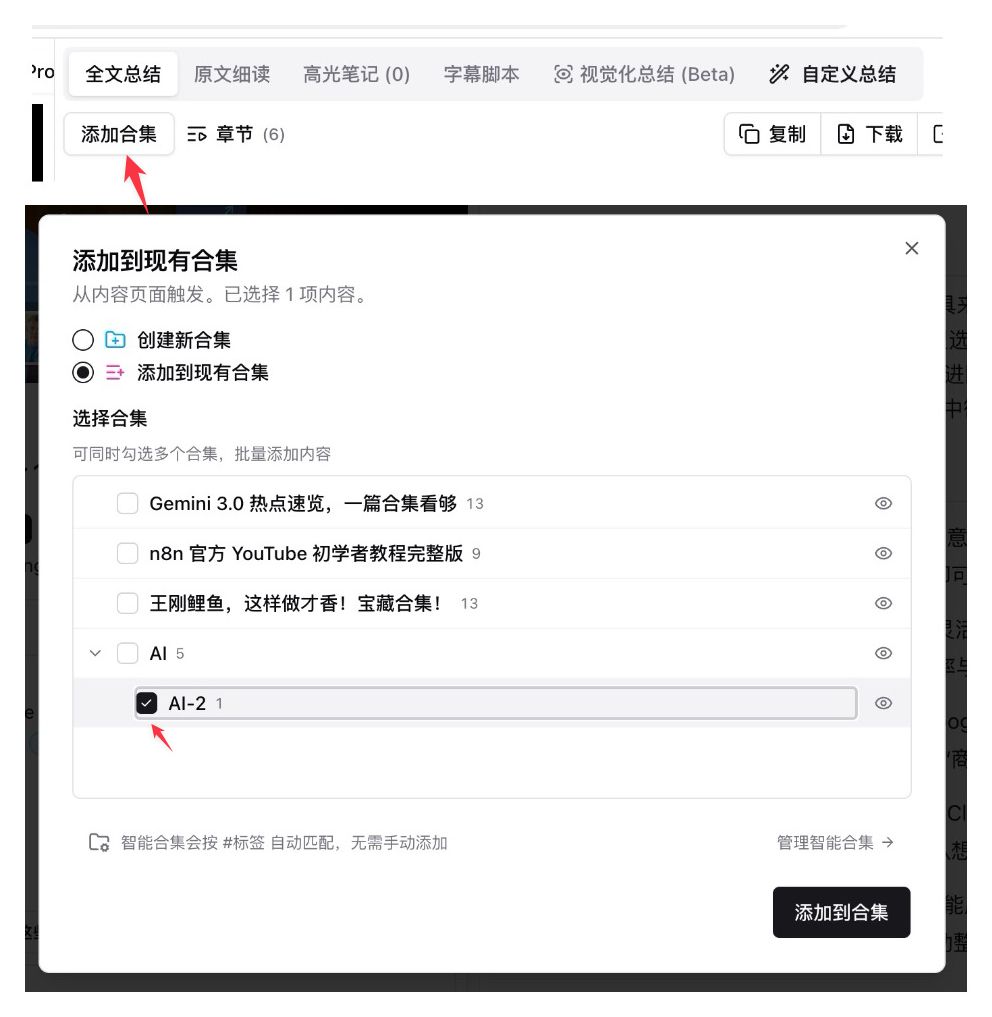
Ảnh chụp màn hình: BibiGPT · trình chọn dạng cây «Thêm vào bộ sưu tập hiện có»
Trình chọn bộ sưu tập trong biểu mẫu nội dung cũng đã có cùng mức thụt lề, để hai lối vào nhìn giống nhau. Lưu ý ở cuối hộp thoại cũng đáng nhớ: bộ sưu tập thông minh tự khớp theo #thẻ, không cần thêm thủ công.
Bảng theo dõi lượt gọi API trong Thống kê điểm
Với những bạn viết script gọi API của BibiGPT để xử lý hàng loạt âm thanh và video, trước đây mọi thứ là hộp đen: không biết script chạy bao nhiêu lần, mỗi lần trừ bao nhiêu, ngày nào chạy loạn — thường chỉ phát hiện khi số dư đã vơi đi một mảng lớn.
Mục «Thống kê điểm» ở menu bên trái nay có tab «API» (trang gồm năm tab: Xu hướng / Phân bổ / Sổ cái / API / Quy tắc). Tab này liệt kê chi tiết các lượt gọi qua API Token hoặc Agent Skill theo chu kỳ tháng — xem theo từng đầu mối để đối chiếu xem script của bạn có chạy đúng như dự kiến hay không, nhờ đó phát hiện sớm các lượt gọi bất thường. Khối «Đối soát thời lượng» ngay dưới vẫn còn, cho biết mỗi lượt tính phí theo thời lượng đã trừ bao nhiêu phút, đối chiếu chéo với nhật ký gọi.
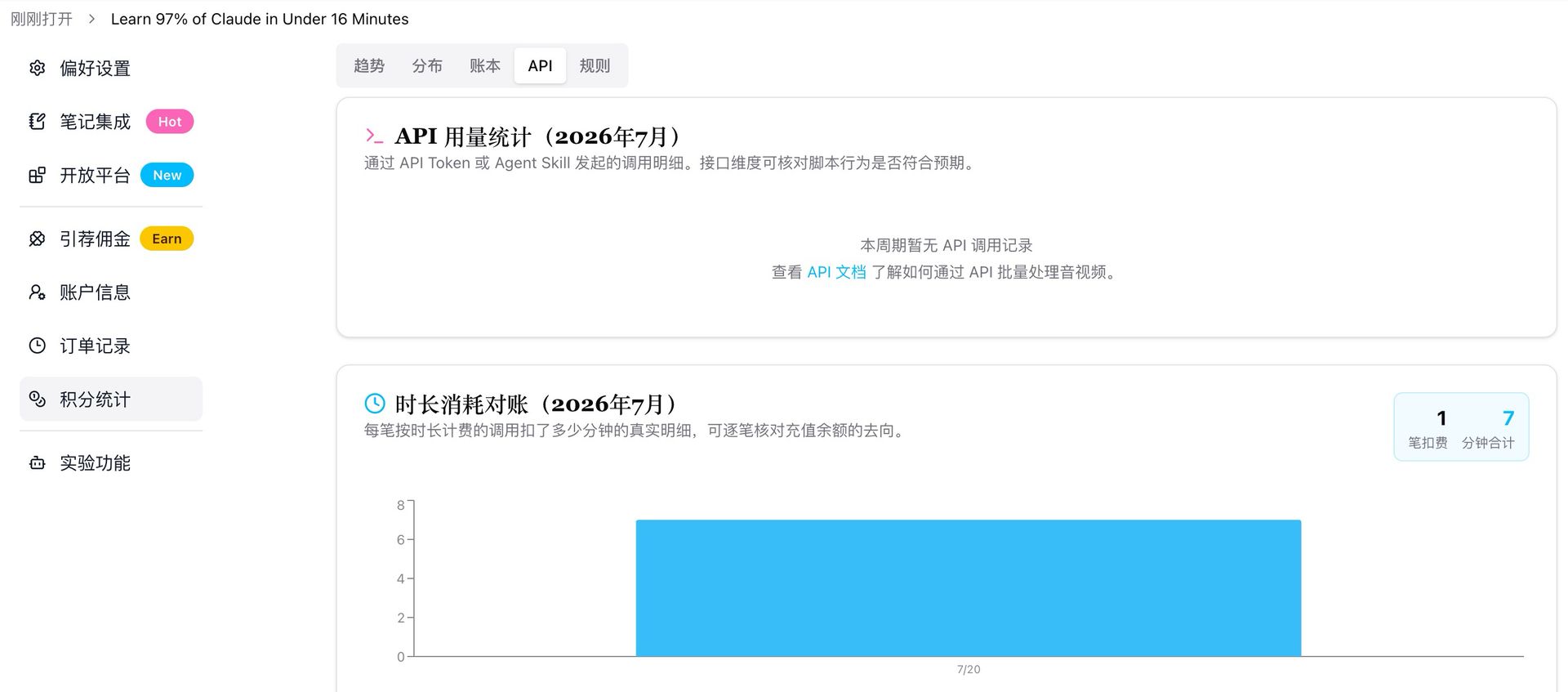
Ảnh chụp màn hình: BibiGPT · Thống kê điểm · bảng theo dõi lượt gọi API
Đi kèm là email cảnh báo sắp hết số dư: khi số dư xuống dưới ngưỡng, hệ thống chủ động gửi email, tránh cảnh tác vụ hàng loạt đang chạy dở mới phát hiện hết hạn mức.
Các cải tiến khác gần đây
- Hạn mức AI của hội viên tự động nối tiếp: khi hết hạn mức cho tính năng AI, hệ thống tự trừ từ sổ phút, không cần chuyển thủ công và không ảnh hưởng việc chuyển video thành văn bản
- Thanh công cụ bôi chọn và trau chuốt đã được sắp gọn, các thao tác ít dùng đưa vào menu «Thêm»; kéo phụ đề mượt hơn, gợi ý kéo chỉ hiện khi rê chuột, khung hình thống nhất tỉ lệ 16:9
- Sửa lỗi khiến một số video YouTube nhúng trong trang báo lỗi và không phát được
- Bản máy tính hỗ trợ phát nội dung chỉ có âm thanh (như podcast) từ bộ nhớ đệm cục bộ; đồng thời sửa lỗi xuất bài viết quay vòng mãi không xong
- Sửa lỗi báo nhầm «chưa tóm tắt gì» trước khi xuất các bộ sưu tập lớn
- Đường tải tóm tắt theo chương trên điện thoại đã khớp với bản web, sửa các trường hợp không tải được
- Trang giới thiệu công cụ trích xuất slide nay đi thẳng tới tính năng tương ứng trên trang chính
Tổng kết
Một câu tóm lại: nội dung dài đã có mô hình phù hợp, bố cục màn hình có thể cố định theo cách bạn làm việc, còn ghi chú lẫn chi tiêu đều dễ đối chiếu hơn. Ở hướng «xem nhanh» là LongCat 2.0 / Hunyuan 3 cùng chiều cao trình phát và ba cấu hình bố cục; ở hướng «dùng hiệu quả» là đối chiếu nguyên văn, cây thư mục bộ sưu tập và bảng theo dõi lượt gọi API.
Để sức máy tiết kiệm sức não — xem nhanh, tìm được, dùng tốt mọi nội dung nghe nhìn.
Có lỗi hay góp ý, rất mong nhận được phản hồi từ bạn.
- 🌐 Trang chủ: bibigpt.co
- ✨ Khám phá tính năng: bibigpt.co/features
- 💻 Ứng dụng máy tính: bibigpt.co/download/desktop
- 📱 Ứng dụng di động: bibigpt.co/app
Đội ngũ BibiGPT
Popular tools
More in this series
- AI Competitive Intelligence Workflow: Build Industry Monitoring with BibiGPT Video Summaries
- Lessons From Shipping BiliGPT: Two Cold-Start Growth Tactics Behind a GPT-3 Side Project
- [BibiGPT Growth Series] Episode 1 | How AI Summaries for Bilibili Were Born
- BibiGPT Advanced Guide 2026: Download + AI-Summarize Videos from WeChat Channels, RedNote, TikTok, and Enterprise Intranet Sites
- Chat with Any Video: How to Ask AI Questions About Videos Instead of Watching the Whole Thing (2026)