BibiGPT v4.548.0 アップデート:LongCat 2.0 と Hunyuan 3 を追加、プレイヤーのレイアウトプリセット、コレクションのフォルダツリー

みなさん、今回のアップデートは「速く見る」と「使いこなす」の 2 方向です。モデル選択には長文でも切れない新しい選択肢が 2 つ増えました。プレイヤー周りは一気に強化——高さを自由にドラッグでき、整えた配置はプリセットとして保存してワンクリックで呼び出せます。もう一方では、AI 推敲した文章の下で原文をその場で照合でき、コレクションへの追加はフォルダツリーになり、クレジット統計に API 利用ダッシュボードが加わりました。
⚡ 速く見る
新しく選べるモデル:LongCat 2.0 と Hunyuan 3
2〜3 時間の長編動画や長いインタビューは、これまでコンテキスト長が足りず途中で切り捨てられ、要約が前半しかカバーせず、後半の要点が丸ごと失われていました。
モデル選択に「New」表示付きの 2 つが追加されました。
- Meituan: LongCat 2.0(美団 LongCat 2.0)—— 超長コンテキストが売り。長文・長尺動画・長時間ポッドキャストの全体要約に最適
- Tencent: Hunyuan 3(テンセント混元 3)—— 新世代の汎用モデル。中国語の理解と表現に強い
どちらもベンダー別にグループ化され、アイコンと課金表示付きで見つけやすくなっています。あわせて推奨方針も変更:Gemini 3.0 Flash は「旧版」と表示され、既定の推奨モデルではなくなりました。これまで使っていた方は用途で切り替えを——長い内容の要約は LongCat 2.0、日常的な中国語コンテンツは Hunyuan 3 がおすすめです。
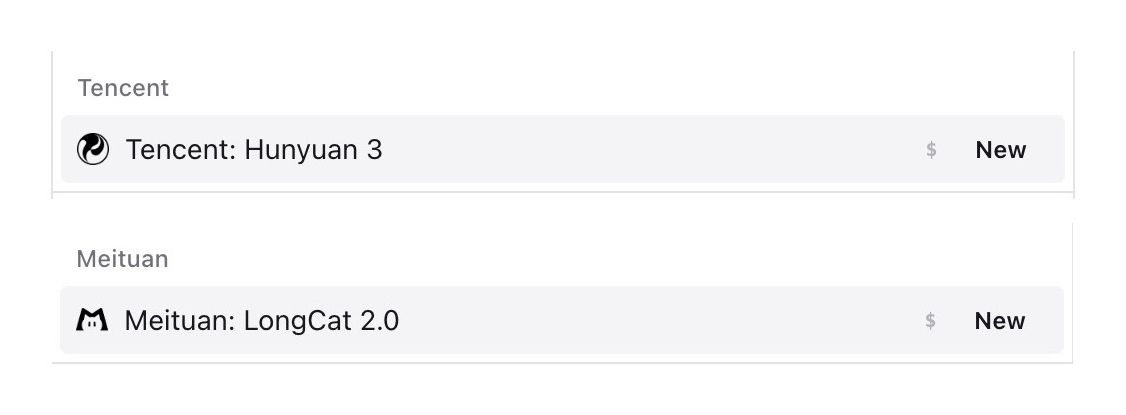
スクリーンショット:BibiGPT · モデル選択の LongCat 2.0 と Hunyuan 3
任意のコンテンツページを開き、要約エリアまたはチャット入力欄の下にあるモデル選択を展開すれば表示され、切り替えは即時反映されます。
プレイヤーの高さを自由にドラッグ
動画を見ながら要約とチャットを読むとき、プレイヤーが画面上半分を固定で占有し、字幕と会話に残る領域が狭くて数行ごとにスクロール——スマホでは実質 2〜3 行しか読めませんでした。
プレイヤーはもう固定高さの塊ではありません。映像と下部コントロールバーの間に横向きのドラッグバー(「スクリーンショット」「全画面」などのボタン列のすぐ上にある灰色の短い線)があり、押したまま上下に動かすと高さがリアルタイムで変わります。スマホでも指でドラッグできます。
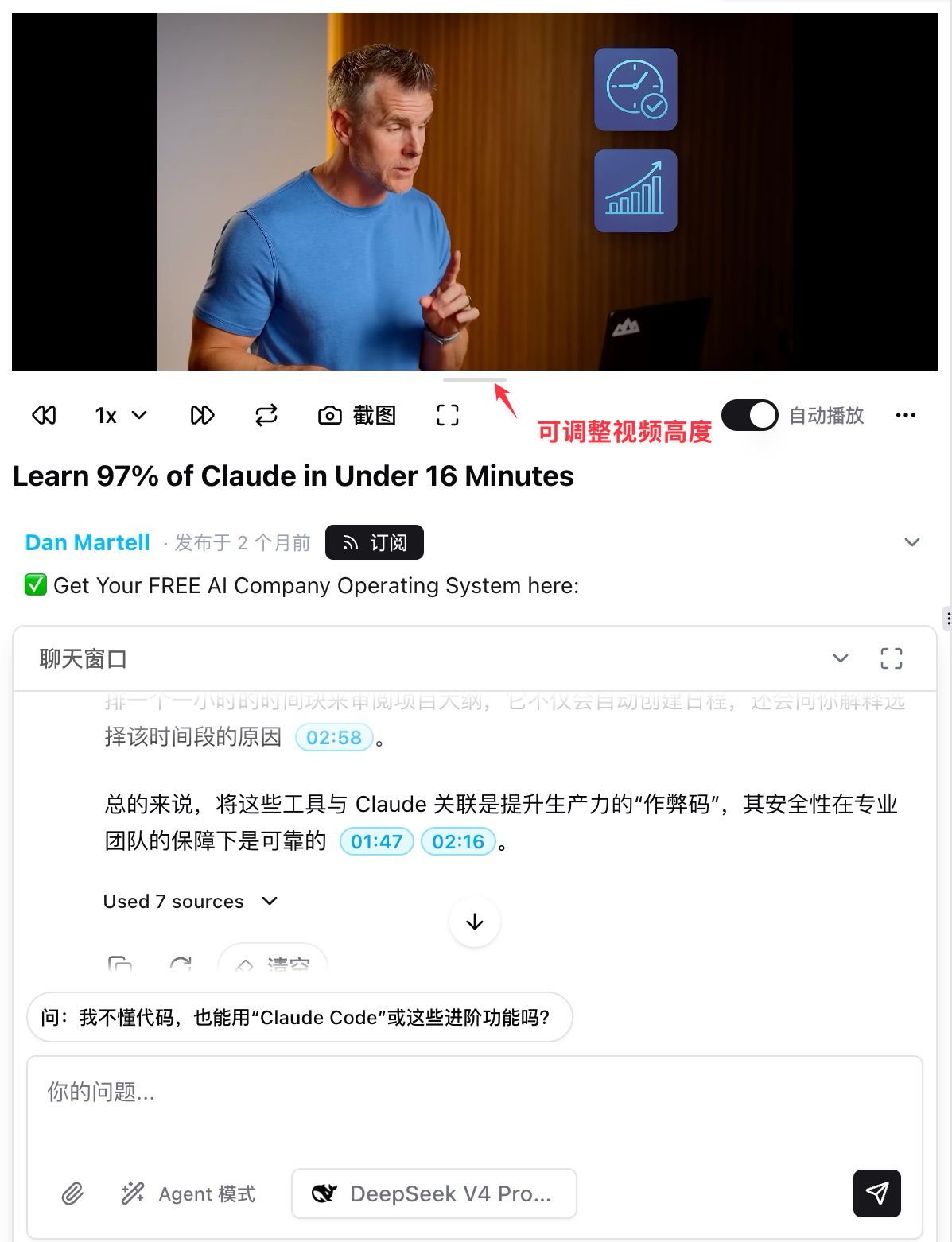
スクリーンショット:BibiGPT · ドラッグでプレイヤーの高さを調整
デモや図表を見るときは高く、字幕・要約・AI への追加質問を読むときは低く——下の文章領域が広くなります。純粋なレイアウト調整なので再生は止まらず、実行中の要約やチャットも中断されません。
3 つのレイアウトプリセットをワンクリックで
BibiGPT の使い方は人によって何通りもあります。要点を素早く拾う、一文ずつ精読する、映像・字幕・AI チャットを自分好みに並べる——切り替えるたびに手で並べ直し、次に開くと既定に戻る、という手間がなくなりました。
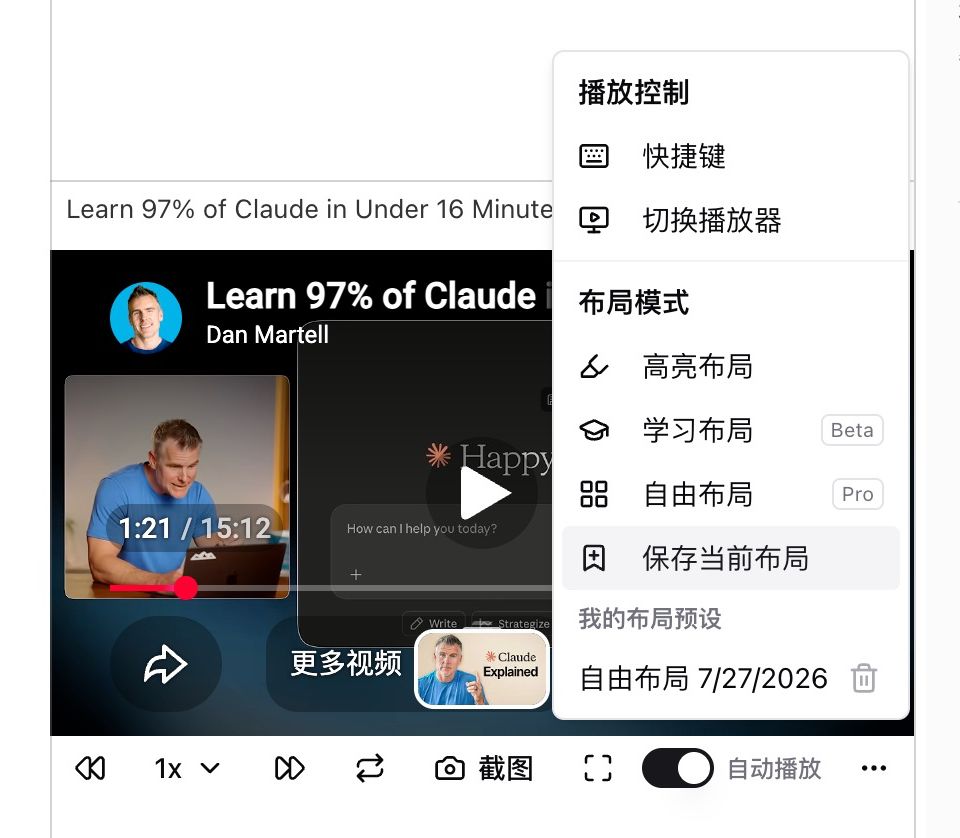
プレイヤーのコントロールバー右端の「⋯」をクリックすると「レイアウトモード」グループが追加されています。
- ハイライトレイアウト —— 要点を素早く拾い、ハイライトメモを取る用途に
- 学習レイアウト(
Beta)—— 精読向け。タイムスタンプ同期、コピーのショートカット、見出しの折りたたみに対応 - フリーレイアウト(
Pro)—— 映像・字幕・AI チャットの位置と比率を自分で配置 - 現在のレイアウトを保存 —— 今の配置(プレイヤーの高さを含む)を個人プリセットとして保存
保存したプリセットは「マイレイアウトプリセット」に「名前 + 日付」で並び、クリックで復元、右のゴミ箱アイコンで削除できます。
スクリーンショット:BibiGPT · 「レイアウトモード」メニューと保存済みプリセット
🛠️ 使いこなす
AI 推敲のあとも、原文をその場で開いて照合
AI が書き起こしを整えると格段に読みやすくなりますが、メモを取るときは「実際にはどう言っていたか」を確認したくなります。細部が変わっていないか、抜けていないか。これまでは原文と推敲文が同じページに延々と並ぶか、別タブに切り替えて読んでいた位置を見失うかのどちらかでした。
推敲済みのコンテンツを開き「AI 推敲」または「AI リライト」に切り替え、表示モードで「スタック」を選ぶと、上に推敲後の本文、下に折りたたまれた原文が並びます。既定は折りたたみで読みやすさを保ち、「原文を展開」でタイムスタンプ付きの元の書き起こしを確認できます。文章エリア上部には「対照」「スタック」「推敲|原文」「推敲|訳文」の 4 つの表示モードがあります。
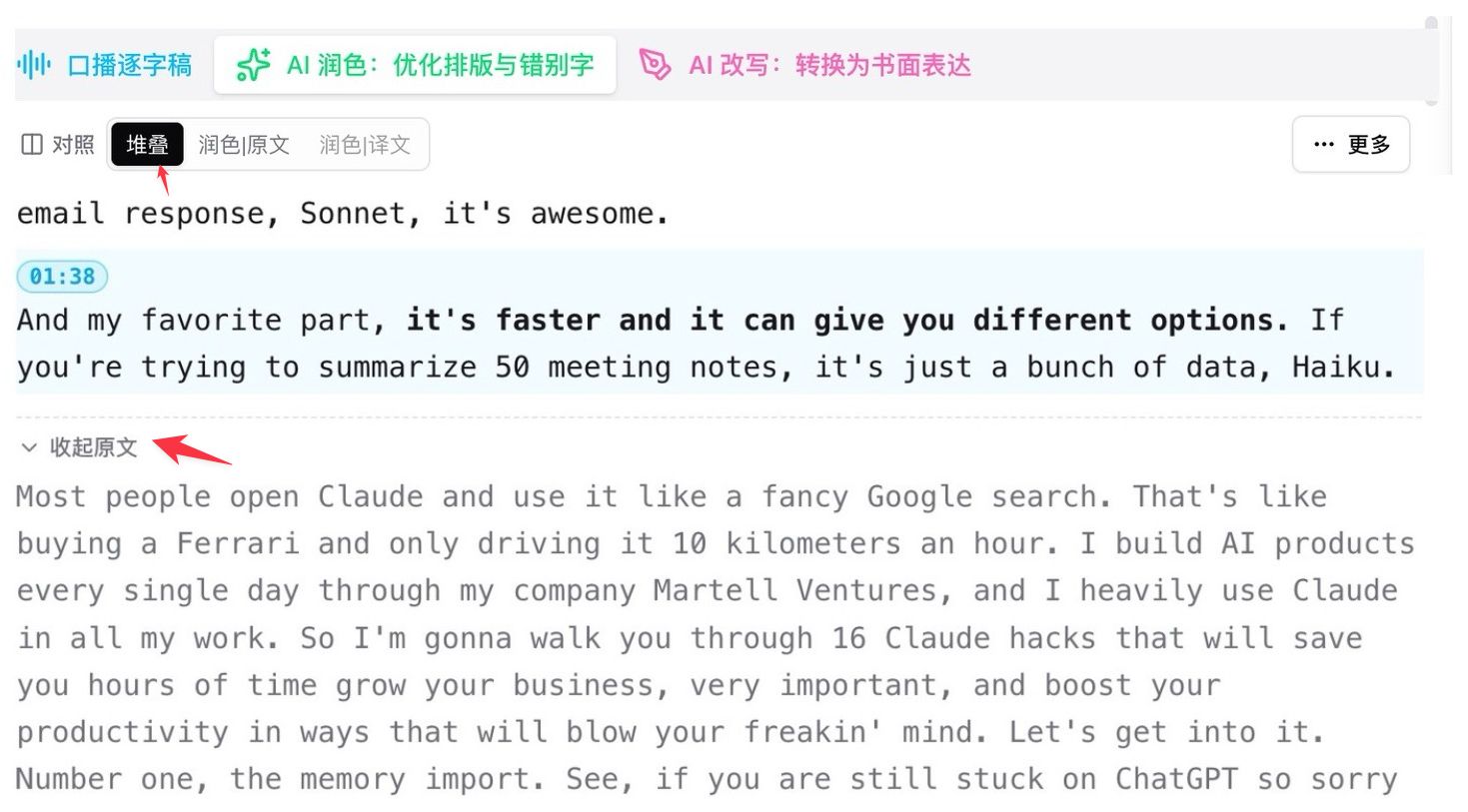
スクリーンショット:BibiGPT · 推敲テキスト下の「原文を展開/収納」
深いメモを取る方、原稿に引用する方、事実確認をする方には特に効きます。読みやすさを享受しつつ、いつでも元の言葉に戻れます。
コレクションへの追加がフォルダツリーに
コレクションが数十個になり親子の階層まで作ると、これまでの「コレクションに追加」はすべてが平坦に並び、親も子も見分けがつかず、名前で推測しながら延々スクロールし、違う場所に入れてしまうこともありました。
「既存のコレクションに追加」はフォルダツリー構造になりました。親コレクションの左に展開矢印が付き、子はインデントして親の下にぶら下がり、各名称の右に収録件数が表示されます。コンパクトな行で一画面に多く収まり、複数のコレクションを同時に選んで一括追加でき、各行右の目のアイコンで中身をプレビューできます。
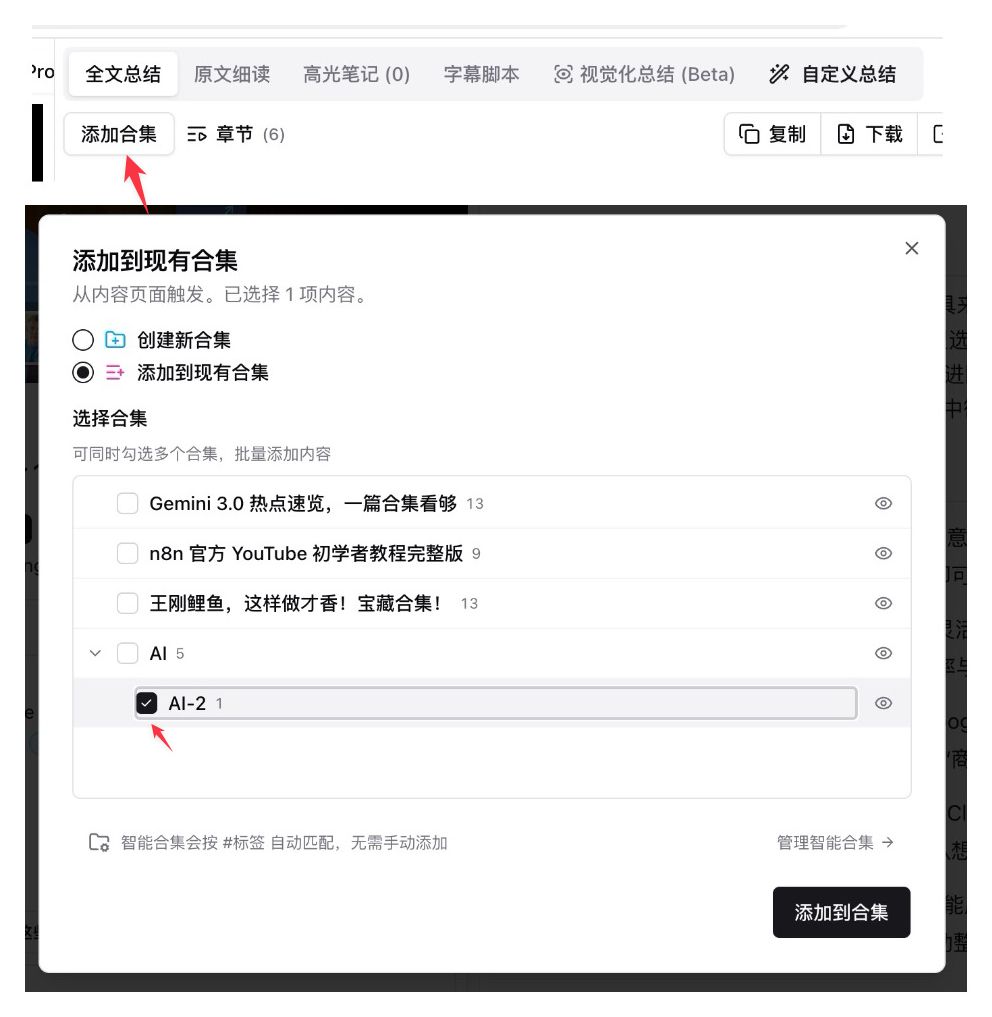
スクリーンショット:BibiGPT · 「既存のコレクションに追加」ツリー選択
コンテンツフォームのコレクション選択にも同じインデント階層が入り、2 つの入口で見え方が揃いました。下部の案内も覚えておくと便利です——スマートコレクションは #タグ で自動的にマッチするため、手動追加は不要です。
クレジット統計に「API」利用ダッシュボード
スクリプトから BibiGPT の API を叩いて音声・動画を一括処理している方にとって、これまではブラックボックスでした。何回走ったのか、1 回いくら引かれたのか、どの日に暴走したのか——残高が大きく減って初めて気づくことがほとんどでした。
左メニューの「クレジット統計」に「API」タブが追加されました(トレンド / 内訳 / 台帳 / API / ルールの 5 タブ構成)。当月周期で、API Token または Agent Skill 経由の呼び出し明細を表示します——エンドポイント単位で、自分のスクリプトが想定どおりに動いているかを直接照合できるので、異常な呼び出しに早く気づけます。同じページ下部の「時間消費の照合」も残っており、従量課金の各呼び出しが実際に何分引かれたかを 1 件ずつ突き合わせられます。
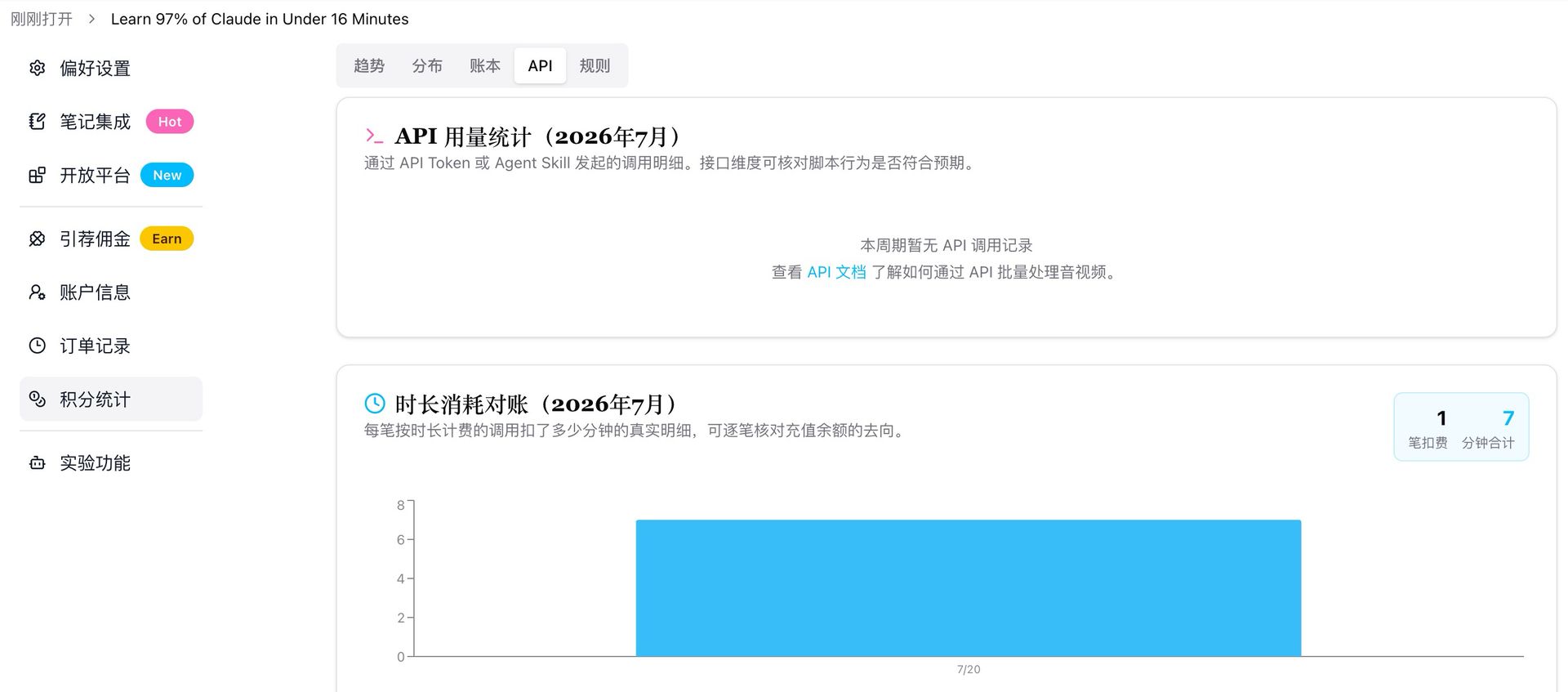
スクリーンショット:BibiGPT · クレジット統計 · API 利用ダッシュボード
あわせて残高不足のメール通知も追加。残高がしきい値を下回ると自動でメールが届くので、一括処理の途中で残量切れに気づく事態を避けられます。
そのほかの最近の改善
- 会員の AI 利用枠を使い切っても自動で継続:AI 機能の枠が尽きると分単位の残高から自動で引き落とされます。手動切り替えは不要で、動画の文字起こし処理には影響しません
- 選択ツールバーと推敲ツールバーを整理し、使用頻度の低い操作は「その他」メニューへ。字幕のドラッグ性能を改善し、ドラッグのヒントはホバー時のみ表示、映像は 16:9 で統一
- 一部の YouTube 動画がサイト内埋め込み再生でエラーになり再生できない問題を修正
- デスクトップ版が音声のみのコンテンツ(ポッドキャストなど)のローカルキャッシュ再生に対応。記事のエクスポートが延々と回り続ける問題も修正
- 大きなコレクションのエクスポート前に「すべて未要約」と誤表示される問題を修正
- スマホ版の章ごとの要約の読み込み経路を Web 版と揃え、一部で読み込めない問題を修正
- スライド抽出の紹介ページから、本サイトの対応機能へワンクリックで直行できるように
まとめ
一言でいうと:長い内容に合うモデルが増え、画面配置は自分の使い方のまま固定でき、メモも利用明細も確認しやすくなりました。「速く見る」は LongCat 2.0 / Hunyuan 3 とプレイヤーの高さ・3 つのレイアウトプリセット、「使いこなす」は原文の折りたたみ照合、コレクションのフォルダツリー、API 利用ダッシュボードです。
計算力で脳力を節約し、音声・動画コンテンツを「速く見て、探せて、使いこなす」。
不具合やご意見はぜひお寄せください。
- 🌐 公式サイト: bibigpt.co
- ✨ 機能をもっと見る: bibigpt.co/features
- 💻 デスクトップ版: bibigpt.co/download/desktop
- 📱 モバイルアプリ: bibigpt.co/app
BibiGPT チーム
人気のツール