YouTube 总结 AI 免费(不用登录):几秒钟把长视频变成结构化笔记(2026)

在地铁上打开订阅列表,一条 40 分钟的访谈、一场两小时的演讲、昨晚错过的直播回放,排成一排等着你。手指刚碰到播放键,你就已经知道——今天大概率又只能看掉一半。可你真正需要的并不是视频本身,而是那个问题的答案:屏幕里那个人到底说了什么。
这正是 YouTube 总结变成一道决策题的地方:是从头看到尾,是 1.5 倍速快进,还是交给一个 YouTube 总结 AI替你看完、把核心内容用文字交还给你。答案其实很明确,剩下的问题只有一个——用哪个工具、按什么顺序。
这篇文章不讲「AI 总结 YouTube 的 7 个技巧」那类空话。它用截图走通三条免费路径,再用一张对比表和一套今天就能跑的五步工作流收尾。
目录
- 为什么 YouTube 总结 AI 在 2026 年更重要了
- 方法 A:网页端粘贴链接(最快的免费路径)
- 方法 B:用浏览器扩展在 YouTube 页面上直接总结
- YouTube 总结 AI 工具对比:到底该看什么
- 常见问题(FAQ)
- 从摘要到产出:五步实战工作流
为什么 YouTube 总结 AI 在 2026 年更重要了
短视频铺天盖地,但真正值得学的内容却越来越长——两小时的播客、90 分钟的技术演讲、完整的产品发布会。全球用户平均每周花约 19 小时看 YouTube(Datareportal 2025 全球数字报告),其中很大一部分最后都变成了「早该开 1.5 倍速」「早该做笔记」的懊悔。
YouTube 总结 AI 把这些「早该」自动化了。视频一旦变成文字,就能被快速浏览、检索、复制粘贴,你的注意力才会只留给真正值得看完的那几条。
实用规则: 如果价值在于「说了什么」,那文字摘要几乎总是比原始视频更有用。
YouTube 正在内测一个可以边看边提问的 Ask AI 功能(TechCrunch 2026 年 4 月报道),但目前只对美国 Premium 用户开放。对全球大多数地区来说,第三方 YouTube 总结 AI 暂时仍是唯一选择。
方法 A:网页端粘贴链接(最快的免费路径)
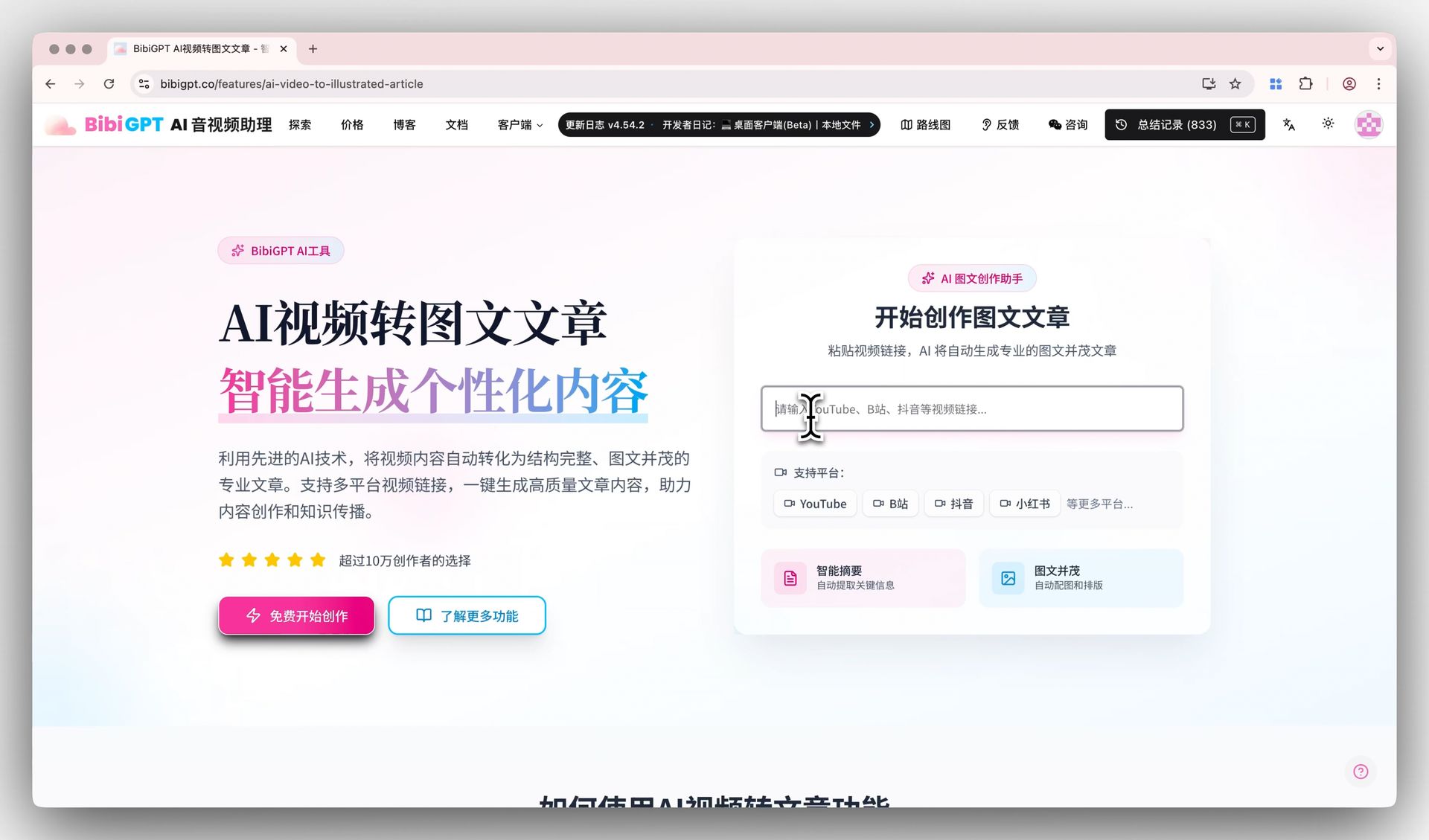
摩擦最小的一条路:打开网页,粘贴 YouTube 链接,等大约十秒。
什么时候适合
- 偶尔总结一两条视频
- 装不了软件的公司电脑
- 移动中的手机浏览器
怎么免费做(5 步)
- 打开 BibiGPT 网页版
- 复制 YouTube 视频 URL
- 粘贴到输入框按回车
- 等 10~30 秒(取决于视频长度)
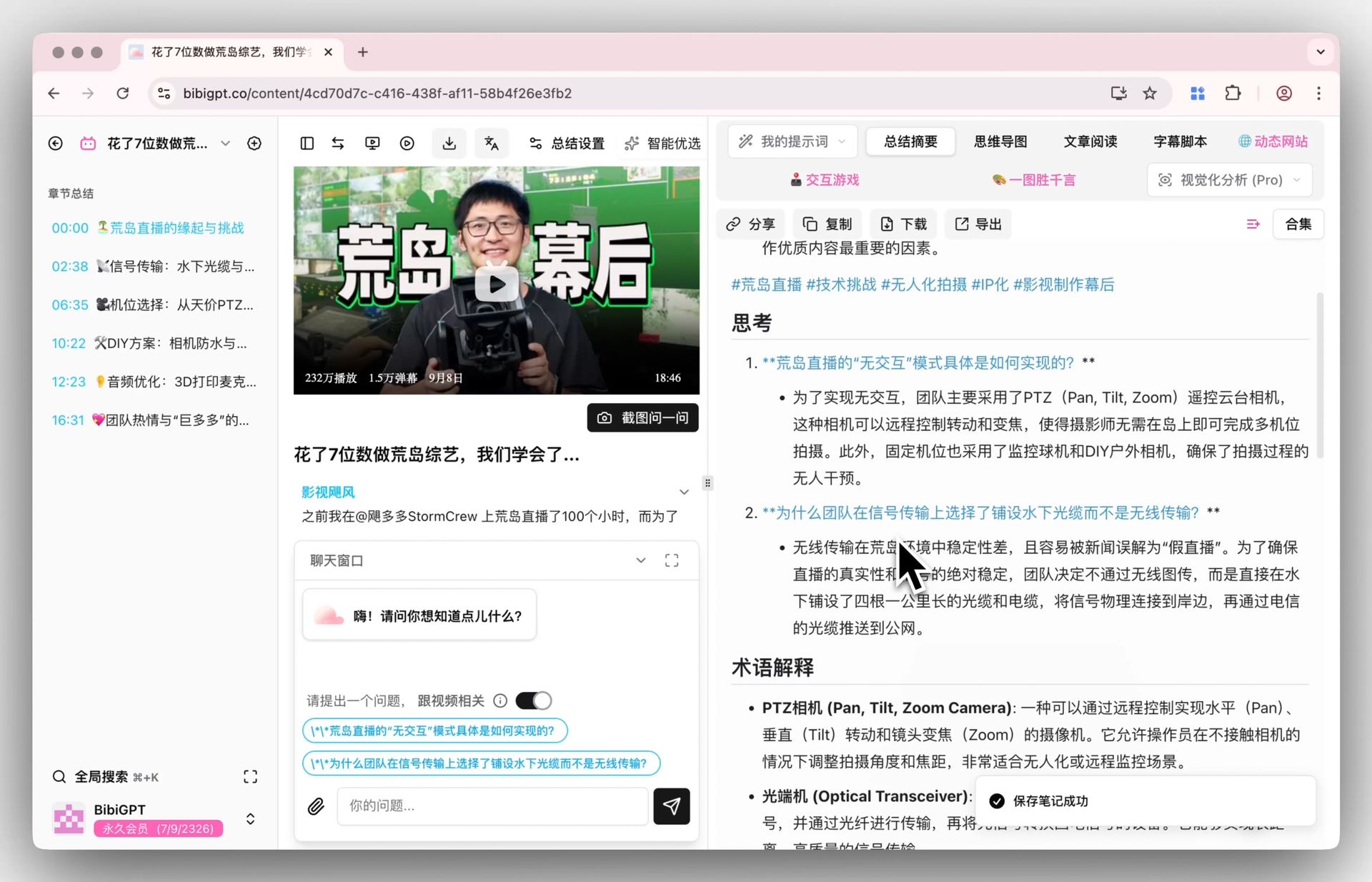
- 拿到结构化深度摘要:核心总结、亮点、思考问题、术语表
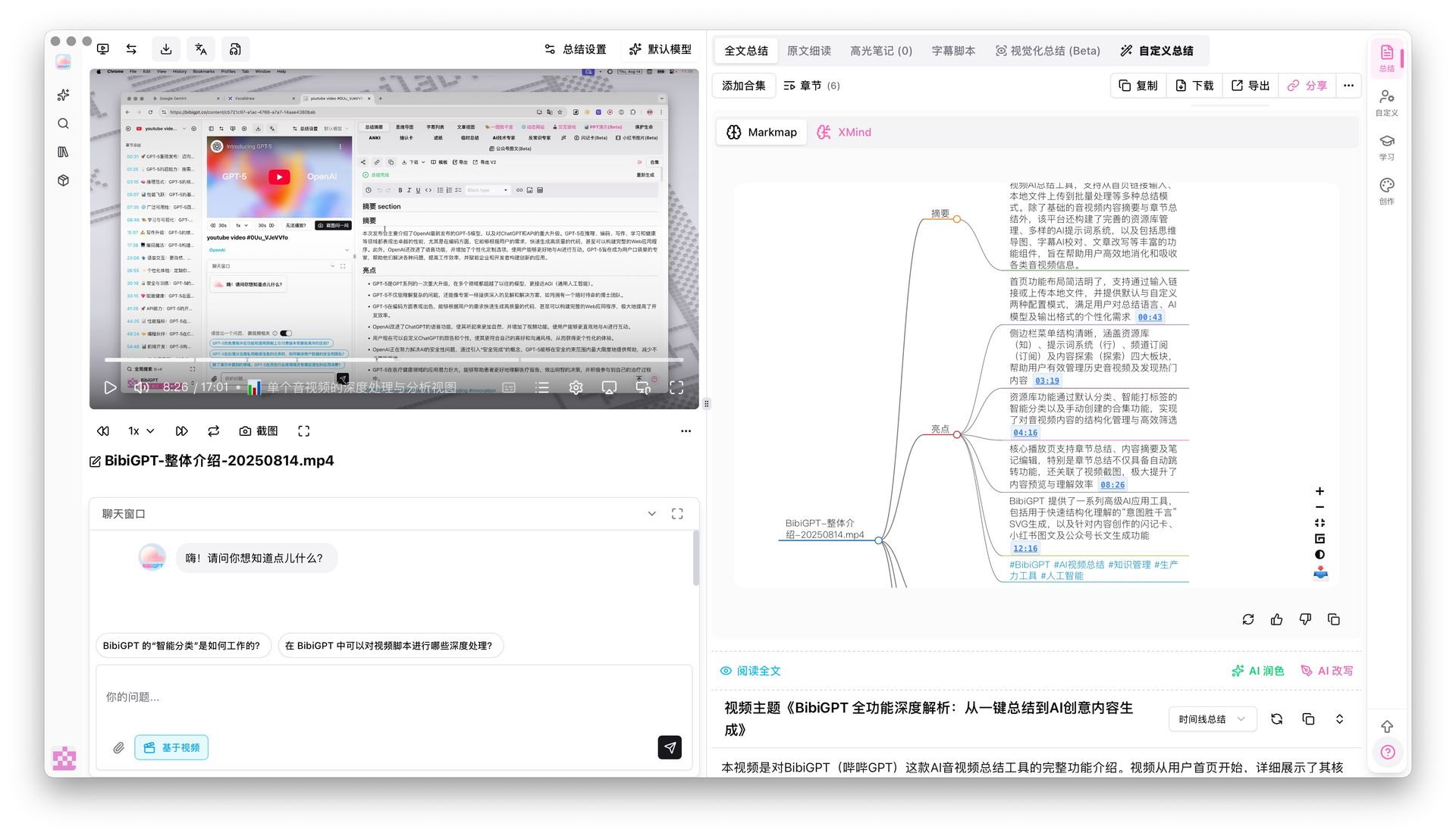
免费额度就能跑完这五步。以免费 YouTube 总结为例,粘贴生成摘要、思维导图、基础 AI 对话、Markdown 导出都包含在内。每天 1~3 条视频,免费完全够用。
实用规则: 偶尔用,网页工具就够;每天用,就升级到扩展或桌面端。
方法 B:用浏览器扩展在 YouTube 页面上直接总结
第二条路,是把 AI 摘要嵌到 YouTube 播放器旁边——在任意视频页面一键就能总结。
什么时候适合
- 每天在 YouTube 上处理好几条视频的人
- 讨厌在新标签页之间来回切的人
- 想按章节逐段读的长讲座
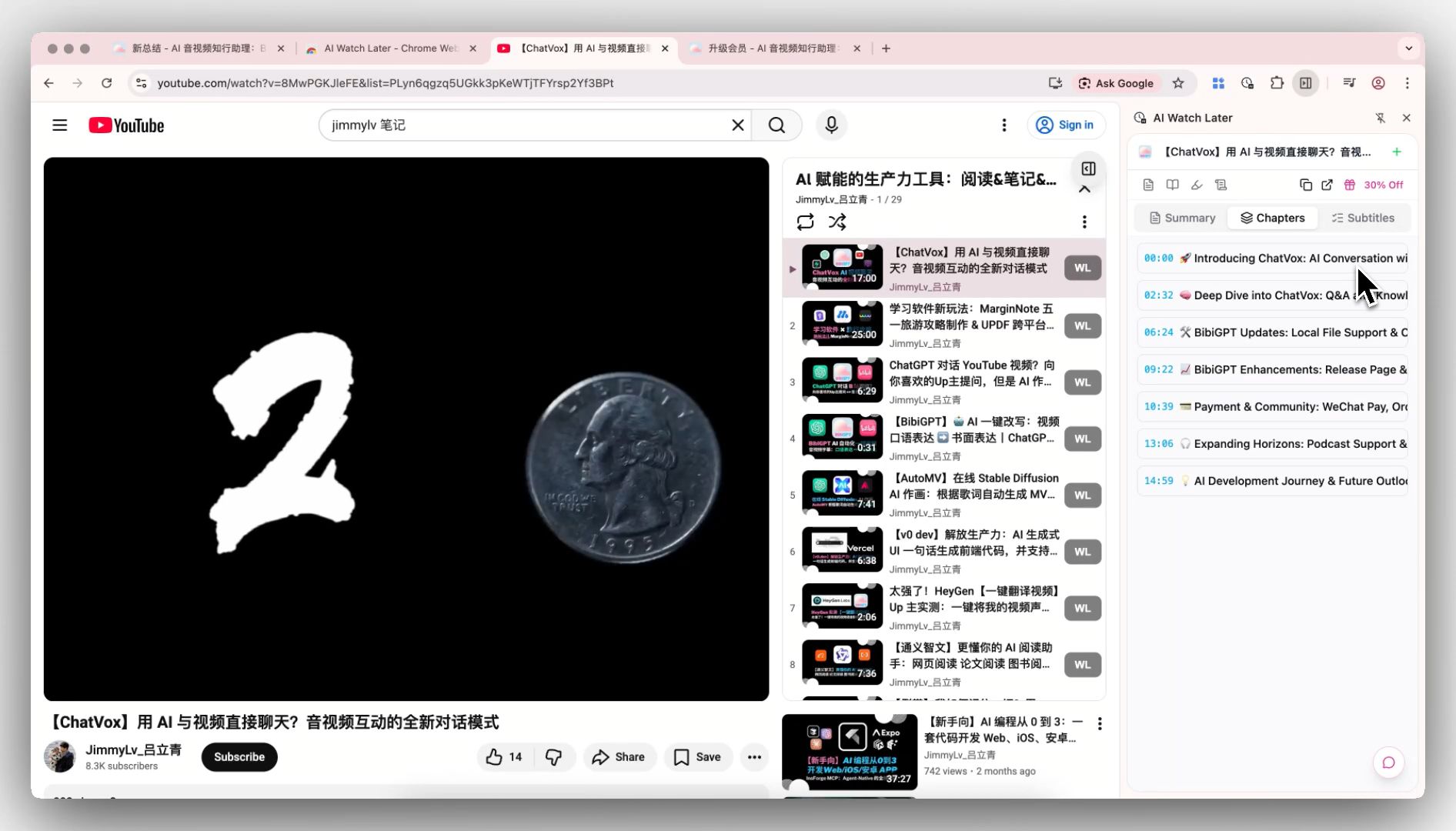
装好扩展后,YouTube 视频页会多出一个总结按钮。点一下,分章节摘要就地展开;点某个章节,就跳到对应时间戳。下面这段演示展示了实际操作。
https://www.youtube.com/embed/dQw4w9WgXcQ
读摘要时冒出疑问,可以当场向 AI 追问。「把第三个论点单独展开讲讲」就变成一次对话式探索,而不用回头重看。
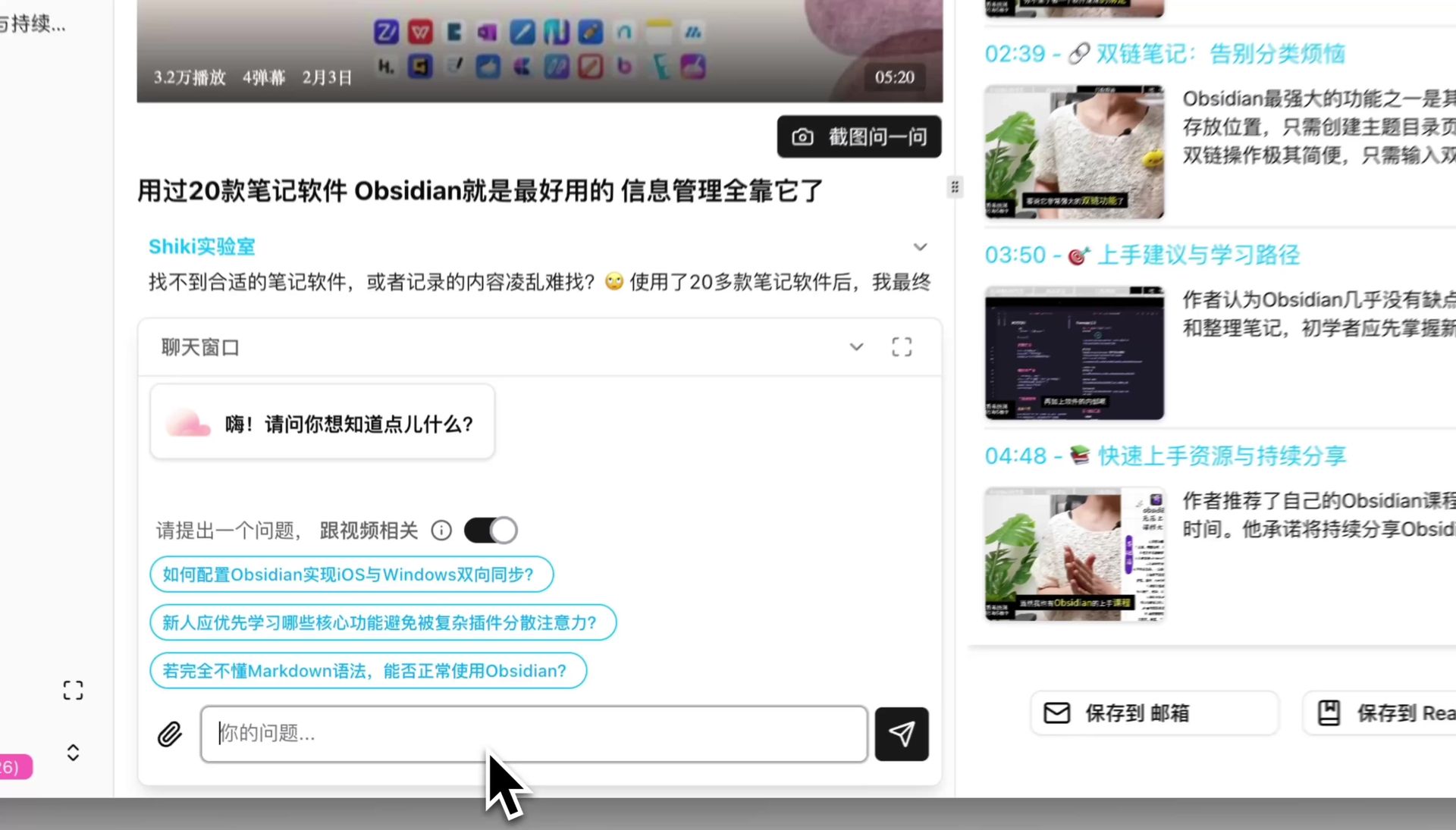
实用规则: 想「边看边问」用扩展;想「看完做产出」,网页和桌面端更合适。
YouTube 总结 AI 工具对比:到底该看什么
挑 YouTube 总结 AI,看三个维度就够——支持范围、长视频处理能力、导出质量。花哨的界面远没有这三点重要。
| 维度 | 网页工具(免费) | 浏览器扩展 | 桌面端 |
|---|---|---|---|
| 最适合谁 | 偶尔使用 | 每天使用 | 大批量处理 |
| 是否需安装 | 无需 | 浏览器扩展 | 需要 |
| YouTube 页内即时总结 | ✗ | ✓ | 部分支持 |
| 长视频 / 批量 | 有限 | 一般 | 强 |
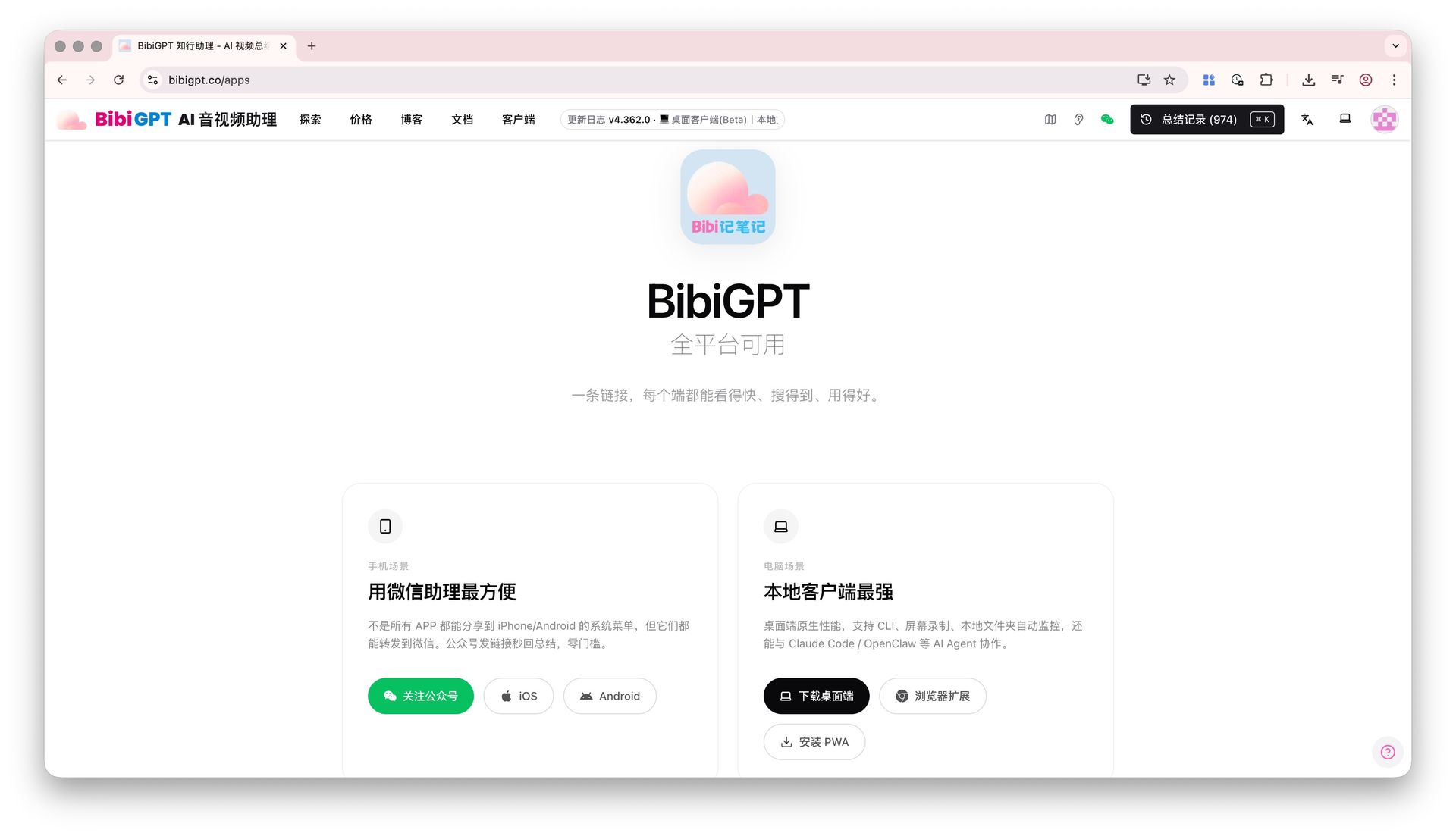
BibiGPT 在这三个维度上都很完整:支持 30+ 平台(YouTube、B 站、TikTok、播客、本地文件),数小时的音频也能一次处理,并能干净地导出到 Notion、Obsidian。它已被超过 100 万用户信赖,累计生成了超过 500 万次 AI 总结。
决策过滤器: 如果你打算把摘要搬到别处用(笔记应用、文章、文档),导出质量比界面更重要。
常见问题(FAQ)
Q:YouTube 总结 AI 真的免费吗?
核心工作流(粘贴链接 → 结构化摘要 → 思维导图 → 基础 AI 对话 → Markdown 导出)免费可用。更长的视频、高级模型、批量分析、自动同步到 Notion 在付费档解锁。每天 1~3 条,免费足够。
Q:YouTube 直播能总结吗?
已作为普通视频归档的往期直播可以;正在进行的直播,等结束后再处理。
Q:除了 YouTube 还支持哪些平台?
B 站、抖音、小红书、Apple 播客、Spotify 播客、Vimeo、本地文件等,共 30+ 个。
Q:没有字幕的视频也能总结吗?
可以。没有字幕时,会先用语音识别把音频转成文字再总结。中、英、日等多语言视频都能处理。
Q:YouTube 总结 AI 可以不用登录免费用吗?
可以。网页粘贴链接这条路径,日常免费额度不需要账号。打开 YouTube AI 总结 贴进去即可。Chrome 扩展可选;只有想提高每日额度时才需要注册。
Q:讲座类视频也能用 YouTube 总结 AI 整理吗?
可以,这正是本指南的主场景。40 分钟到两小时的讲座会变成带章节时间戳的结构化笔记,再用思维导图当目录。
Q:有 YouTube 总结 AI 的 Chrome 扩展吗?
有——方法 B 就是这条路。扩展在播放器旁边显示分章节摘要,不用切标签页。
从摘要到产出:五步实战工作流
学 YouTube 总结 AI 的真正理由,不是「读摘要」,而是「把摘要变成自己的产出」。下面是今天就能跑的五步闭环。
- 粘贴一条你错过的视频链接,拿到深度摘要
- 用思维导图一眼看清整体结构
- 对在意的章节点开时间戳回原片核对
- 向 AI 追问,补上理解的空白
- 把成稿笔记导出到 Notion、Obsidian,作为下一篇文章或分享的素材
把 YouTube 总结 AI 用得最好的人,不会停在「这条怎么总结」。他们会问「我要用这份摘要做出什么」。摘要不是终点,而是起点。
今天就打开一条 YouTube 视频,粘贴进 BibiGPT。如果 30 秒后你比之前更懂它,下一步就自然定了——对你订阅的其余频道也这么做一遍。
延伸阅读:
—— BibiGPT 团队