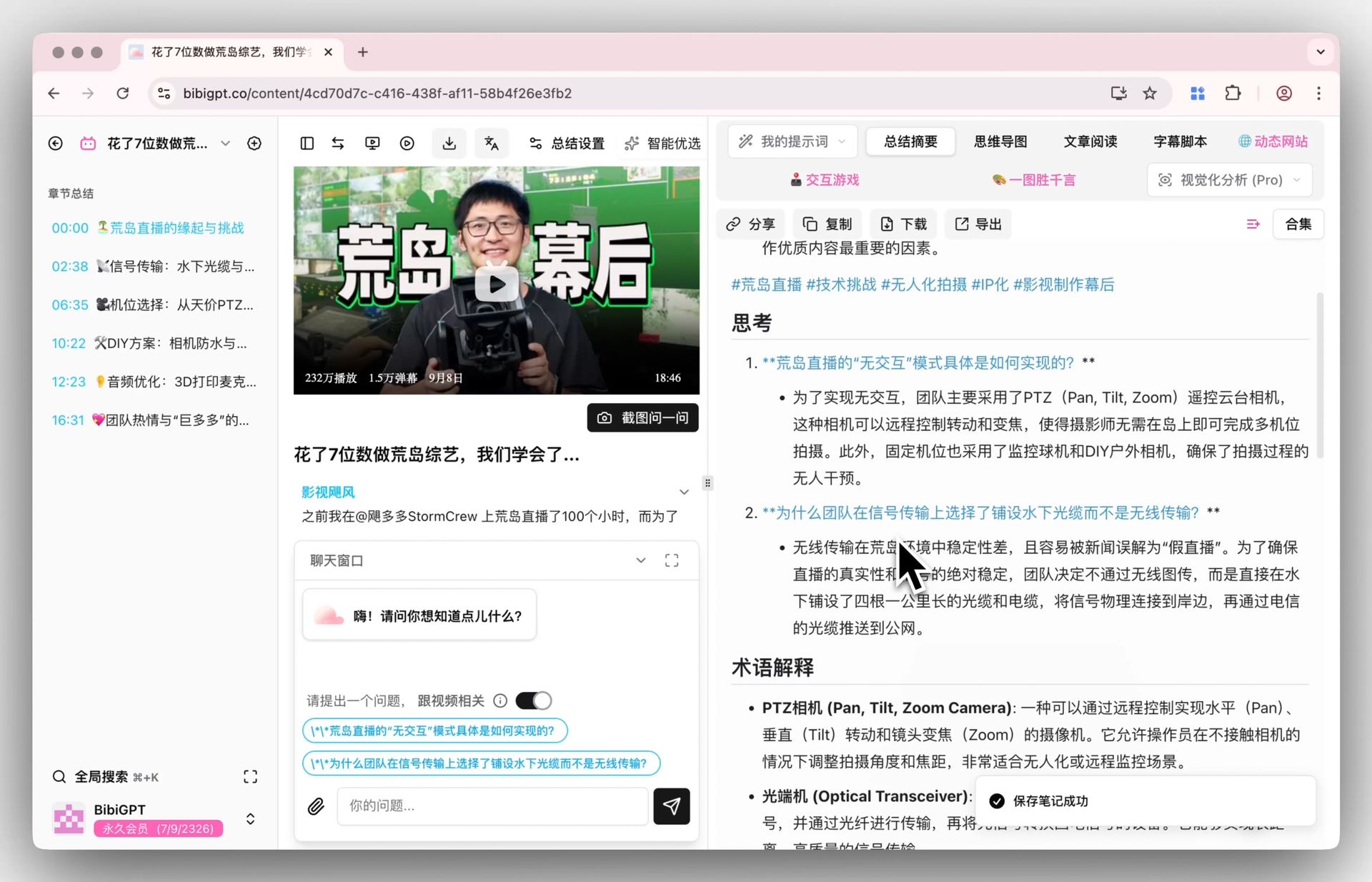
유튜브 요약 AI 무료 (가입 없이): 긴 영상 3초 만에 정리하는 2026 가이드

지하철에서 구독함을 엽니다. 40분짜리 인터뷰, 두 시간짜리 강연, 어제 놓친 라이브 다시보기가 줄줄이 쌓여 있습니다. 재생 버튼을 누르는 순간 이미 알고 있죠 — 오늘도 절반은 못 볼 거라는 걸. 그런데 정작 필요한 건 영상 그 자체가 아니라 “그 안에서 저 사람이 무슨 말을 했는가”입니다.
이게 바로 유튜브 요약이 결정 문제로 바뀌는 지점입니다. 영상을 처음부터 끝까지 볼지, 1.5배속으로 흘려보낼지, 아니면 유튜브 요약 AI에게 대신 보게 하고 핵심만 텍스트로 받을지. 답은 정해져 있습니다. 문제는 “어떤 도구로, 어떤 순서로 하느냐”뿐입니다.
이 글은 “AI로 유튜브 요약하는 7가지 꿀팁” 같은 뜬구름을 걷어냅니다. 무료로 지금 바로 쓸 수 있는 3가지 경로를 스크린샷과 함께 짚고, 도구 비교표와 오늘 당장 돌릴 수 있는 5단계 워크플로로 마무리합니다.
목차
- 왜 유튜브 요약 AI가 2026년에 더 중요해졌나
- 방법 A: 웹에서 링크만 붙여넣기 (가장 빠른 무료 경로)
- 방법 B: 크롬 확장 프로그램으로 유튜브 위에서 바로
- 유튜브 요약 AI 도구 비교: 무엇을 기준으로 고를까
- 자주 묻는 질문 (FAQ)
- 요약에서 결과물로: 5단계 실전 워크플로
왜 유튜브 요약 AI가 2026년에 더 중요해졌나
짧은 영상은 넘쳐나지만, 정작 배울 게 있는 콘텐츠는 점점 길어지고 있습니다. 두 시간짜리 팟캐스트, 90분 기술 강연, 풀버전 제품 발표회. 전 세계 사용자는 주당 평균 약 19시간을 유튜브 시청에 쓰지만(Datareportal 2025 글로벌 디지털 리포트), 그중 상당수는 “1.5배속으로 볼 걸”, “메모할 걸” 하는 후회로 남습니다.
유튜브 요약 AI는 바로 그 “할 걸”을 자동화합니다. 영상을 텍스트로 바꾸는 순간, 훑어보고·검색하고·복사할 수 있게 되죠. 당신의 집중력은 정말 끝까지 볼 가치가 있는 영상에만 쓰이게 됩니다.
실용 규칙: 가치가 “무슨 말을 했는가”에 있다면, 영상 원본보다 텍스트 요약이 거의 항상 더 쓸모 있습니다.
유튜브는 시청 중 질문할 수 있는 Ask AI 기능을 내부 테스트 중이지만(TechCrunch 2026년 4월 보도), 아직 미국 프리미엄 사용자에게만 제한적으로 열려 있습니다. 전 세계 대부분의 지역에서는 당분간 서드파티 유튜브 요약 AI가 유일한 선택지입니다.
방법 A: 웹에서 링크만 붙여넣기 (가장 빠른 무료 경로)
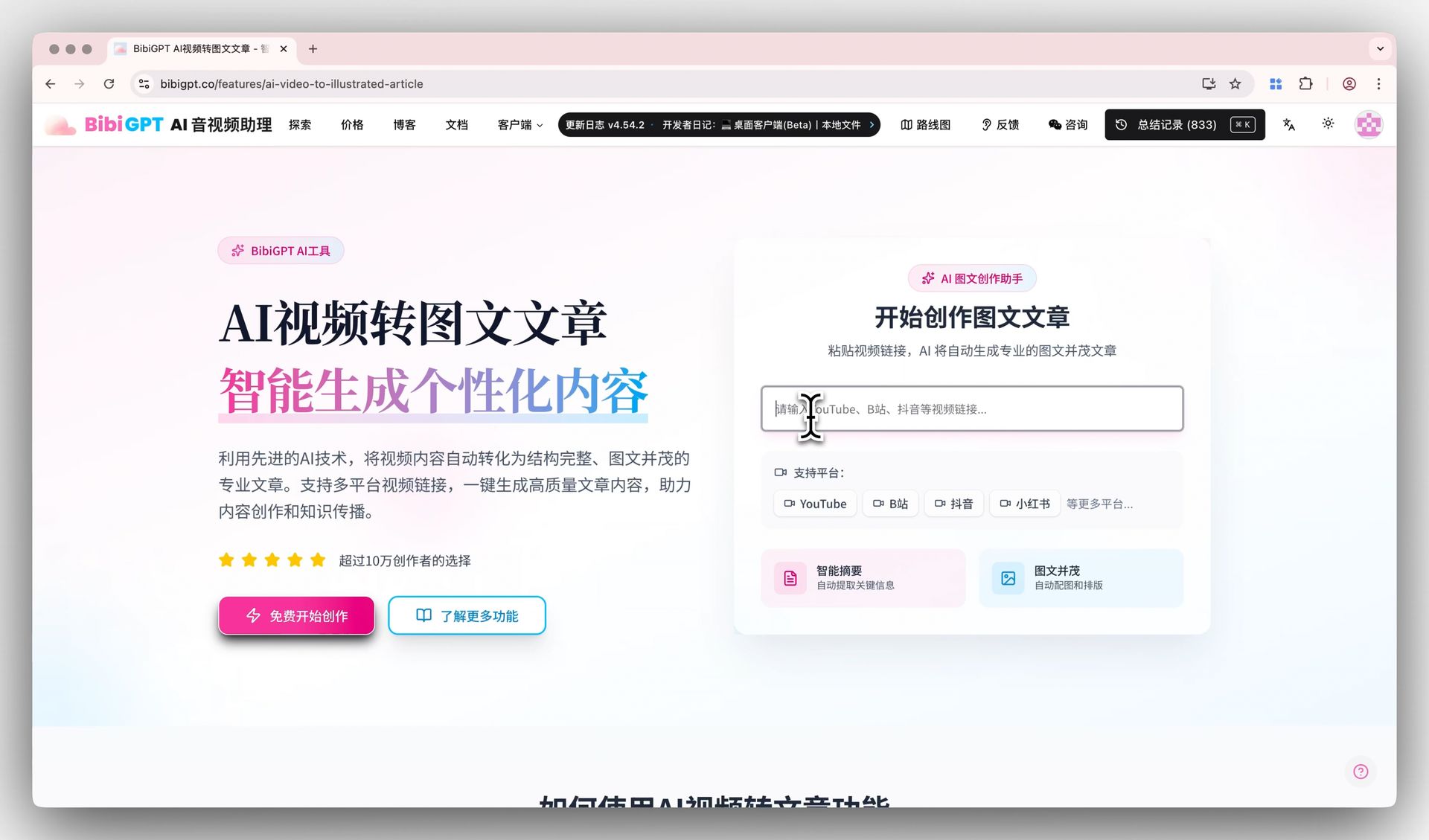
가장 마찰이 적은 길입니다. 웹페이지를 열고, 유튜브 링크를 붙여넣고, 10초 정도 기다리면 끝.
이럴 때 잘 맞습니다
- 가끔 한두 개 영상만 요약하면 될 때
- 설치 권한이 막힌 회사 노트북
- 이동 중 모바일 브라우저
무료로 하는 법 (5단계)
- BibiGPT 웹을 엽니다
- 유튜브 영상 URL을 복사합니다
- 입력창에 붙여넣고 Enter를 누릅니다
- 10~30초 기다립니다 (영상 길이에 따라 다름)
- 핵심 요약·하이라이트·생각 질문·용어 정리가 담긴 구조화된 딥 요약을 받습니다
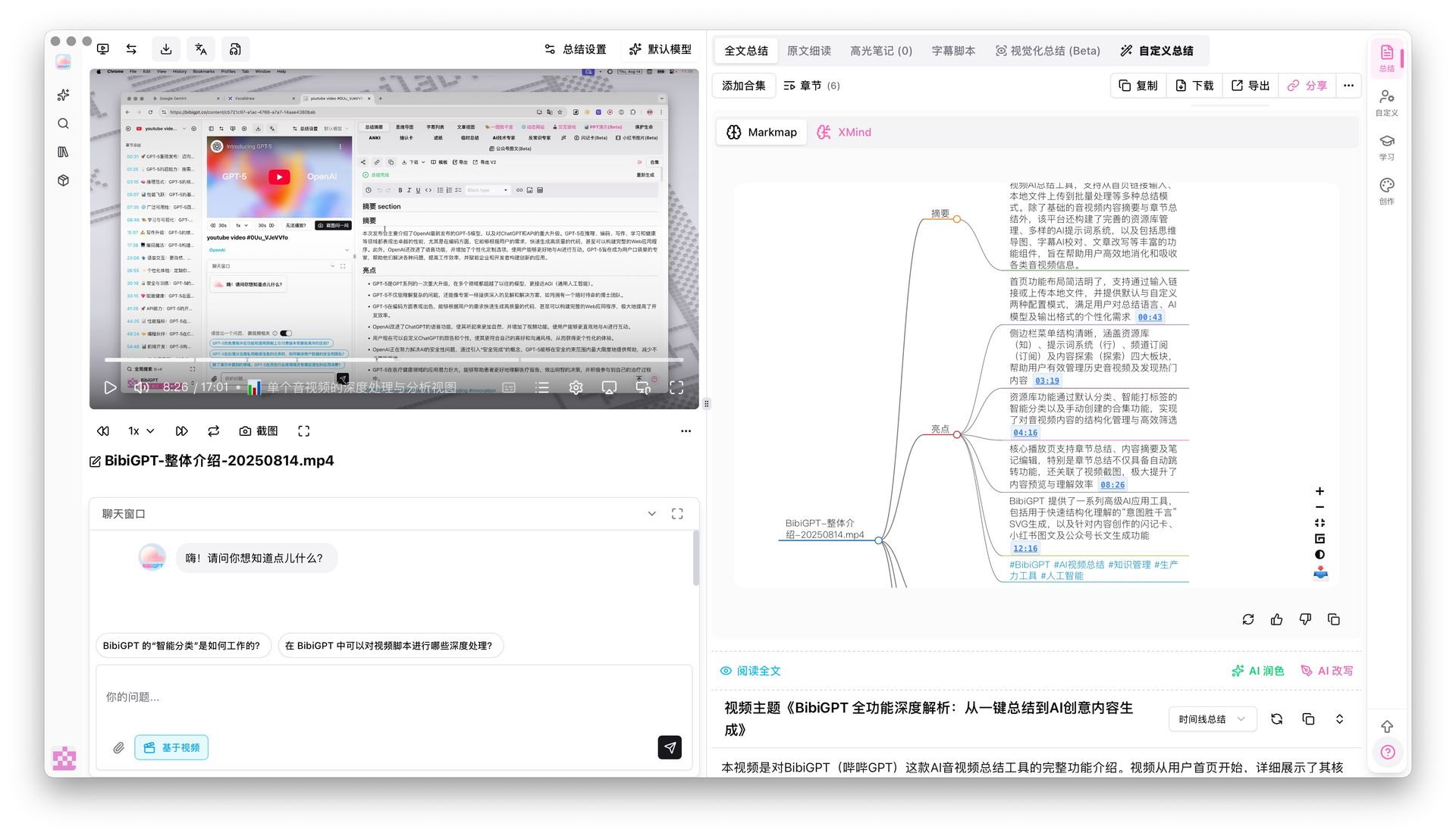
무료 요금제로도 이 다섯 단계 전체가 돌아갑니다. 무료 유튜브 요약 기준으로 링크 붙여넣기부터 마인드맵·기본 AI 대화·마크다운 내보내기까지 포함됩니다. 하루 1~3개 영상이라면 무료로 충분합니다.
실용 규칙: 가끔 쓴다면 웹 도구로 충분합니다. 매일 쓴다면 확장 프로그램이나 데스크톱 앱으로 넘어가세요.
방법 B: 크롬 확장 프로그램으로 유튜브 위에서 바로
두 번째 경로는 유튜브 플레이어 바로 옆에 AI 요약을 붙이는 방식입니다. 영상 페이지에서 클릭 한 번이면 요약이 뜹니다.
이럴 때 잘 맞습니다
- 유튜브에서 매일 여러 영상을 다루는 사람
- 새 탭 왔다 갔다 하는 게 귀찮은 사람
- 챕터별로 끊어 읽고 싶은 긴 강의
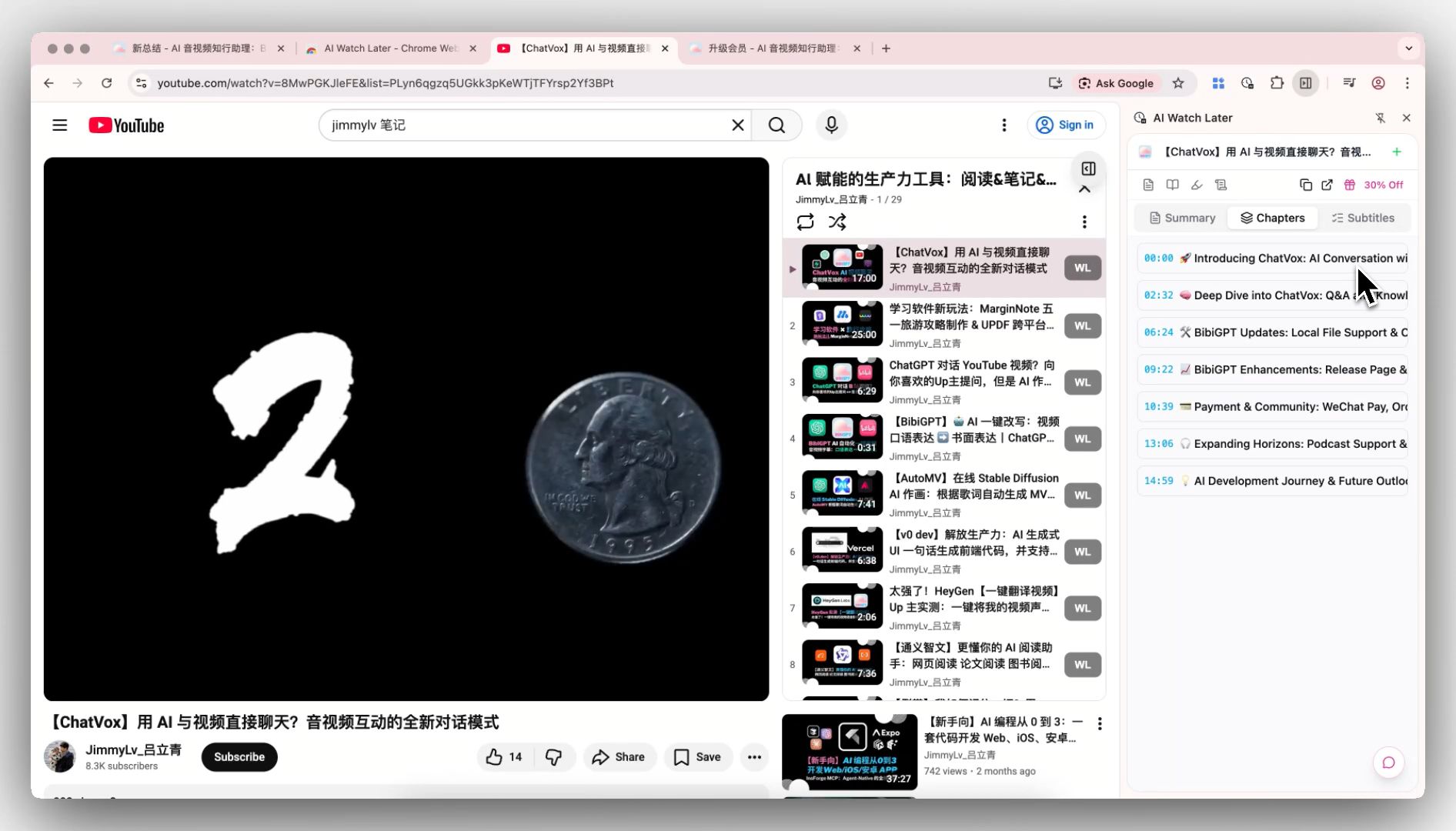
확장 프로그램을 설치하면 유튜브 영상 페이지에 요약 버튼이 생깁니다. 누르면 그 자리에서 챕터별 요약이 펼쳐지고, 각 챕터를 클릭하면 해당 타임스탬프로 바로 이동합니다. 아래 데모 영상에서 실제 동작을 확인할 수 있습니다.
https://www.youtube.com/embed/dQw4w9WgXcQ
요약을 읽다가 궁금한 부분이 생기면 그 자리에서 AI에게 후속 질문을 던질 수 있습니다. “3번째 논점만 더 풀어줘” 같은 대화형 탐색이 AI 대화 추적 기능으로 이어집니다.
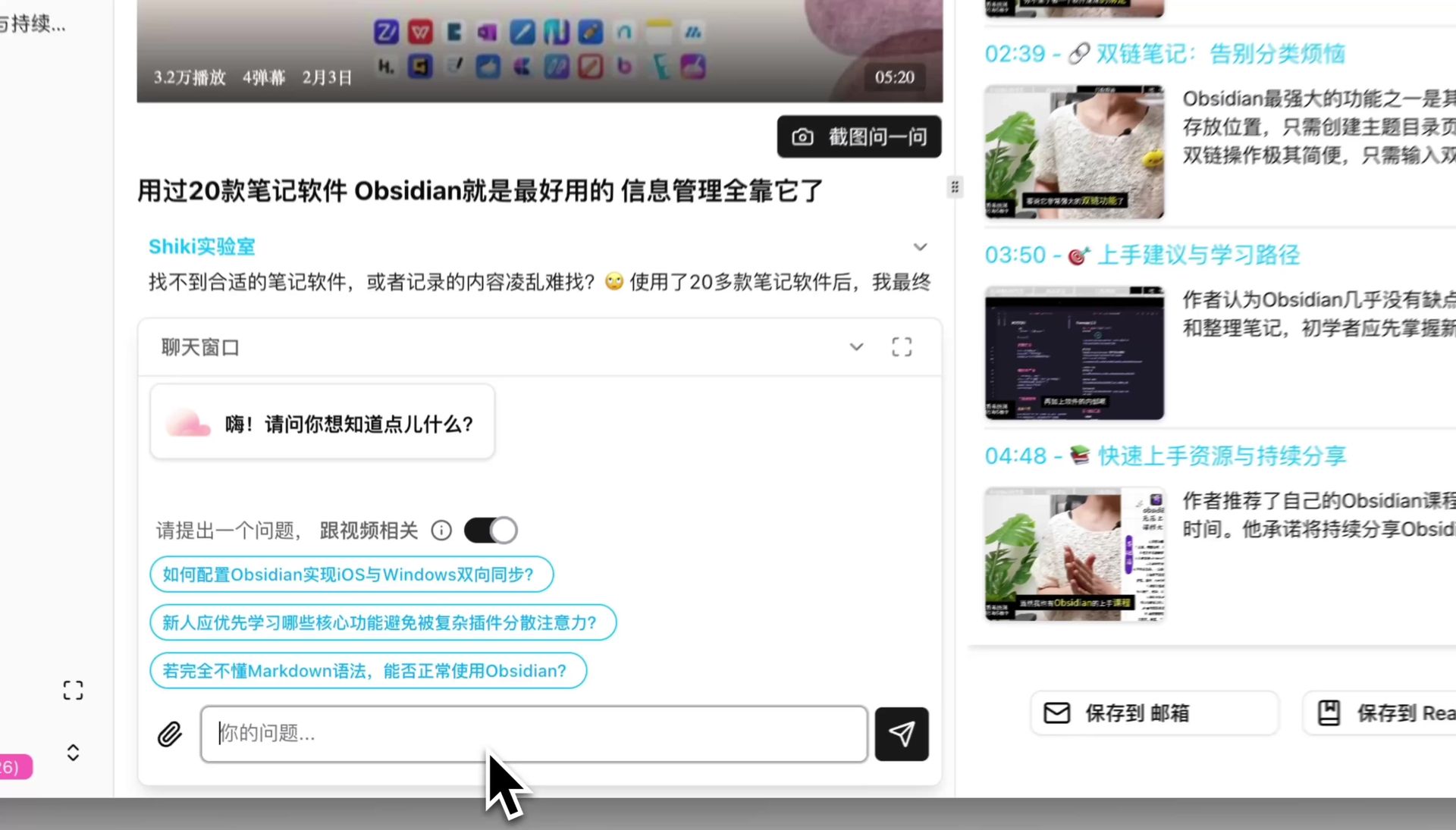
실용 규칙: “보면서” 질문하고 싶으면 확장 프로그램, “보고 나서” 결과물을 만들고 싶으면 웹·데스크톱 앱이 낫습니다.
유튜브 요약 AI 도구 비교: 무엇을 기준으로 고를까
유튜브 요약 AI를 고를 때는 세 가지 축만 보면 됩니다 — 지원 범위, 긴 영상 처리 능력, 내보내기. 화려한 UI보다 이 세 가지가 실사용 만족도를 가릅니다.
| 기준 | 웹 도구 (무료) | 크롬 확장 | 데스크톱 앱 |
|---|---|---|---|
| 가장 잘 맞는 사람 | 가끔 쓰는 사람 | 매일 쓰는 사람 | 대량 처리 |
| 설치 필요 | 없음 | 브라우저 확장 | 있음 |
| 유튜브 위 즉시 요약 | ✗ | ✓ | 부분 지원 |
| 긴 영상·배치 처리 | 제한적 | 보통 | 강함 |
BibiGPT는 이 세 축 모두에서 완성도가 높습니다. 30개 이상의 플랫폼(유튜브·빌리빌리·틱톡·팟캐스트·로컬 파일)을 지원하고, 수 시간짜리 오디오도 한 번에 처리하며, Notion·Obsidian으로 깔끔하게 내보냅니다. 실제로 100만 명 이상의 사용자가 신뢰하며 500만 건 이상의 AI 요약을 만들어 왔습니다.
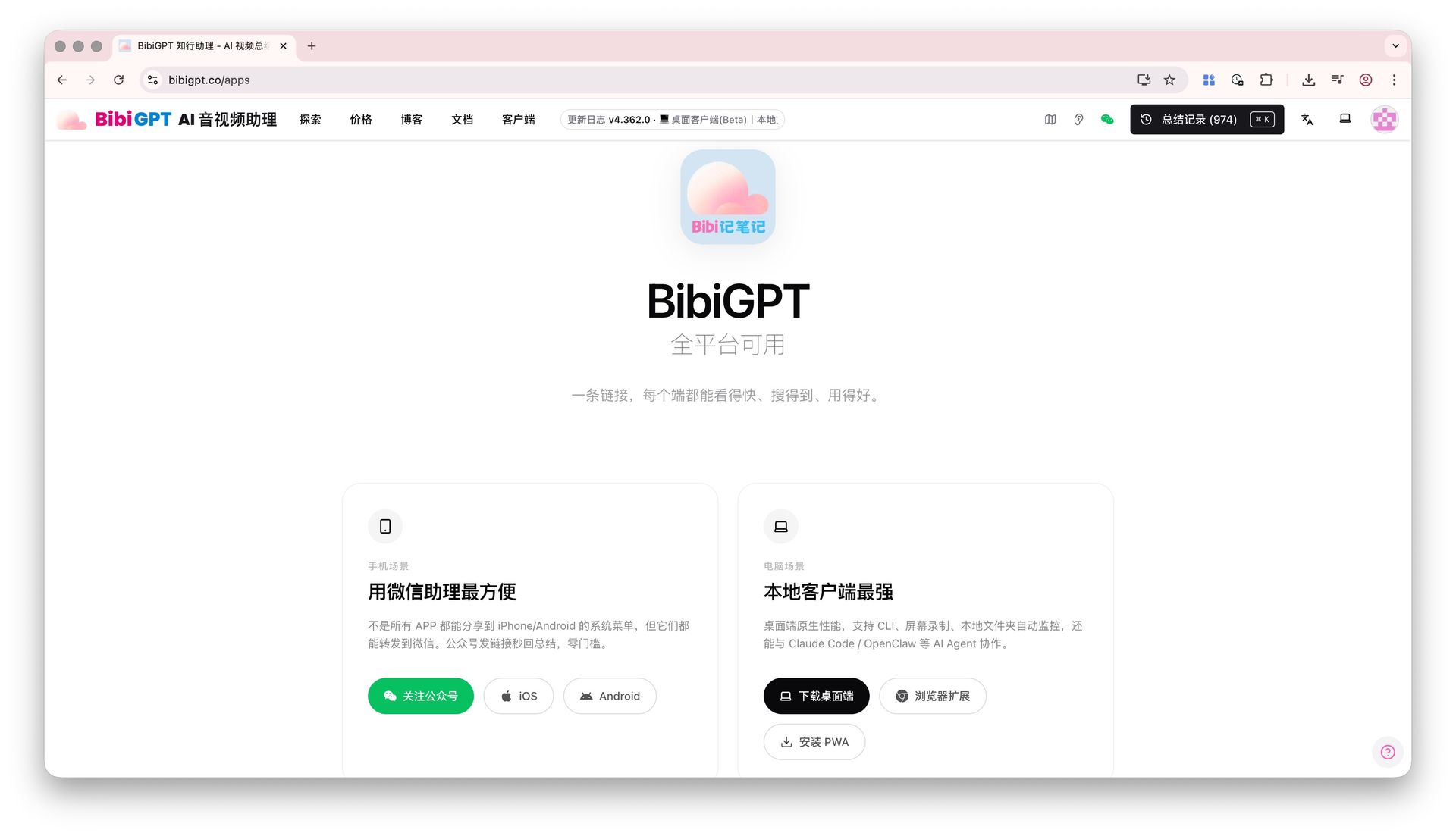
결정 필터: 요약을 다른 곳(노트 앱·글·문서)으로 옮겨 쓸 계획이라면, 내보내기 품질이 UI보다 중요합니다.
자주 묻는 질문 (FAQ)
Q: 유튜브 요약 AI는 정말 무료인가요?
핵심 워크플로(링크 붙여넣기 → 구조화 요약 → 마인드맵 → 기본 AI 대화 → 마크다운 내보내기)는 무료로 돌아갑니다. 더 긴 영상, 프리미엄 모델, 대량 배치 분석, Notion 자동 동기화는 유료 요금제에서 열립니다. 하루 1~3개라면 무료로 충분합니다.
Q: 유튜브 라이브 방송도 요약되나요?
지난 라이브가 일반 영상으로 보관돼 있으면 됩니다. 진행 중인 라이브는 방송이 끝난 뒤에 처리하세요.
Q: 유튜브 외에 어떤 플랫폼을 지원하나요?
빌리빌리, 틱톡, 샤오홍슈, Apple 팟캐스트, Spotify 팟캐스트, Vimeo, 로컬 파일 등 30개 이상을 지원합니다.
Q: 자막이 없는 영상도 요약되나요?
네. 자막이 없어도 음성을 인식해 텍스트로 만든 뒤 요약합니다. 한국어·영어·일본어 등 다국어 영상 모두 처리됩니다.
Q: 유튜브 요약 AI를 가입 없이 쓸 수 있나요?
네. 웹에서 링크만 붙여넣는 경로는 가입 없이 일일 무료 한도로 돌아갑니다. 유튜브 AI 요약에 붙여넣으면 됩니다. 크롬 확장 프로그램은 설치만 하면 되고, 계정은 한도를 올릴 때 필요합니다.
Q: 유튜브 강의도 유튜브 요약 AI로 정리되나요?
됩니다. 40분~두 시간짜리 강의가 이 글의 핵심 사용처입니다. 구조화 요약과 챕터 타임스탬프로 강의 노트를 만들고, 마인드맵으로 목차를 한눈에 봅니다.
Q: 유튜브 요약 AI 크롬 확장 프로그램이 있나요?
있습니다. 방법 B가 그 경로입니다. 유튜브 플레이어 옆에서 챕터별 요약을 보고, 탭을 바꾸지 않고 바로 받아 쓸 수 있습니다.
요약에서 결과물로: 5단계 실전 워크플로
유튜브 요약 AI를 배우는 진짜 이유는 “요약을 읽는 것”이 아니라 “그 요약을 내 결과물로 바꾸는 것”입니다. 오늘 바로 돌릴 수 있는 5단계입니다.
- 오늘 놓친 영상 하나의 링크를 붙여넣어 딥 요약을 받습니다
- 마인드맵으로 전체 구조를 한눈에 파악합니다
- 궁금한 챕터는 타임스탬프를 클릭해 원본에서 확인합니다
- AI에게 후속 질문을 던져 이해가 빈 부분을 메웁니다
- 완성된 노트를 Notion·Obsidian으로 내보내 다음 글·발표의 재료로 씁니다
유튜브 요약 AI를 가장 잘 쓰는 사람들은 “어떻게 요약하지?”에서 멈추지 않습니다. “이 요약으로 무엇을 만들지?”를 묻습니다. 요약은 끝이 아니라 시작입니다.
오늘 유튜브 영상 하나를 열어 BibiGPT에 붙여넣어 보세요. 30초 뒤 그 영상을 전보다 더 잘 이해하게 된다면, 다음 단계는 저절로 정해집니다 — 구독함의 나머지 채널에도 똑같이 해보는 것.
더 읽어보기:
—— BibiGPT 팀
인기 도구