영상 요약 AI 프롬프트: 복붙 템플릿 10선 (2026)

두 시간짜리 강의를 채팅창에 넣고 「요약해 줘」네 글자만 쳤습니다. 나온 결과는 설명서 목차처럼——맞긴 한데, 비어 있고, 쓸 수가 없습니다. 진짜로 부족한 건 더 똑똑한 모델이 아니라, 바로 붙여넣을 수 있는 영상 요약 AI 프롬프트입니다. 역할, 길이, 타임스탬프, 출력 형식, 그리고 반드시 무시할 구간까지.
그게 video summarizer prompt를 검색하는 사람이 실제로 찾는 것입니다. Overseeros의 장문 영상 1,257개 분석에 따르면 표본 중앙 길이는 21.7분이고, 중간 50%는 13.8~35.9분에 걸쳐 있습니다——이런 길이를 「다 보고 나서 메모」할 수는 없습니다. 프롬프트의 일은 선형 영상을 훑고, 인용하고, 바로 일할 수 있는 텍스트로 압축하는 것입니다.
아래는 방법론 수업이 아닙니다. 팁마다 완전한 복붙 블록이 있고, 반례는 같은 의도를 빈 형용사로 망친 뒤의 모습입니다. 복사한 뒤 커스텀 프롬프트에 저장하거나, Prompt Market에서 이미 다듬어진 템플릿을 바로 불러오세요.
목차
- 「이 영상 요약해 줘」가 거의 항상 실패하는 이유
- 영상 요약 AI 프롬프트가 실제로 먹는 슬롯
- 복붙 가능한 팁 10선
- 장면별 완성 템플릿 6개
- 빈 프롬프트와 복붙 프롬프트의 차이
- 복사 이후: 커스텀 프롬프트와 Prompt Market
- 자주 묻는 질문
「이 영상 요약해 줘」가 거의 항상 실패하는 이유
빈 프롬프트가 실패하는 이유는 구체적입니다. 모델은 당신이 누구인지, 출력을 누가 읽는지, 얼마나 길면 「끝」인지, 어느 구간이 광고인지 모릅니다. 기본값으로 「서론 / 본론 / 결론」세 단락을 쓰고, 스폰서 멘트를 핵심 주장과 섞으며, 타임스탬프는 없거나 정작 다시 보고 싶은 문장과 맞지 않습니다.
공개 prompting 기초 가이드는 유효한 입력을 과제·맥락·이상적 출력 세 가지로 나눕니다. 영상 요약은 이 세 가지를 원칙이 아니라 슬롯으로 쓰는 편이 훨씬 낫습니다. 지시는 맨 앞에 두고, 구분 기호로 본문을 분리하세요. 챕터가 있는 긴 영상은 YouTube 공식 챕터를 골격으로 재사용하세요.
같은 링크를 BibiGPT 영상 요약에 넣으면, 기본 스마트 요약만으로도 요약·하이라이트·Q&A가 나옵니다. 커스텀 프롬프트의 가치는 아래 슬롯을 나만의 공식으로 적어 두고, 다음에 다시 치지 않는 것입니다.
어떤 영상이든 몇 초 만에 요약
샘플을 선택하면 AI 요약이 나타납니다——한 줄 결론, 핵심 정리, 바로 이동하는 타임스탬프.
한 줄 요약: Karpathy가 GPT 형태의 언어 모델을 코드로 밑바닥부터 구축하며, 작은 문자 단위 모델부터 완전한 Transformer까지 모든 조각을 설명합니다.
핵심
- bigram 모델로 시작해 self-attention을 더해 토큰끼리 "대화"하게 만든다
- Transformer 블록 = 멀티헤드 어텐션 + 피드포워드 + 잔차 연결 + 층 정규화
- 학습은 그저 "다음 토큰 예측"; 나머지는 규모와 데이터가 한다
- nanoGPT의 구조를 키운 것이 곧 ChatGPT
바로가기
- 00:07 왜 밑바닥부터 만드나
- 08:23 직관으로 보는 self-attention
- 1:00:00 Transformer 블록 조립
- 1:35:00 nanoGPT에서 ChatGPT로
실전 규칙: 프롬프트에서 「누구를 위해, 얼마나 길게, 어떤 형식, 무엇을 무시」이 네 가지를 찾을 수 없다면, 출력은 거의 항상 빈 요약이 됩니다.
영상 요약 AI 프롬프트가 실제로 먹는 슬롯
「잘 쓰기」를 문체로 이해하지 마세요. 영상 요약 모델이 실제로 먹는 것은 필드입니다. 벤더 문서의 「과제를 분명히 / 맥락을 주고 / 출력을 규정」을 아래 표로 풀면, 채운 뒤 바로 붙여넣을 수 있습니다.
| 슬롯 | 무엇을 채울까 | 반례 |
|---|---|---|
| 역할 | 맡길 업무 정체성, 도메인 포함 | 「당신은 도움이 되는 어시스턴트입니다」 |
| 독자 | 이 요약을 읽을 사람, 의사결정 장면 포함 | 「다들 보게」 |
| 길이 | 글자 수, 항목 수, 또는 「한 화면에 끝나는」 | 「최대한 자세히」 |
| 구조 | TL;DR + 요점 + 할 일 + 리스크를 제목으로 | 「구조화된 출력」 |
| 타임스탬프 | 필요 여부, 형식, 원본의 어느 층에 대응할지 | 「가능하면 시간도 표시」 |
| 무시 목록 | 오프닝 자기소개, 스폰서, 반복 복습, 엔딩 구독 유도 | (비움) |
| 금지 창작 | 안 들리면 불확실로 표시, 사실 보충 금지 | 「관련 배경을 보완」 |
| 언어 | 출력 언어, 영상 언어와 따로 적기 | 「자연스럽게 번역」 |
아래 스크린샷처럼, BibiGPT는 이 단계에서 이렇게 처리합니다. 먼저 일반 요약을 내고, 커스텀 프롬프트로 내 공식에 맞게 다시 돌리게 합니다.
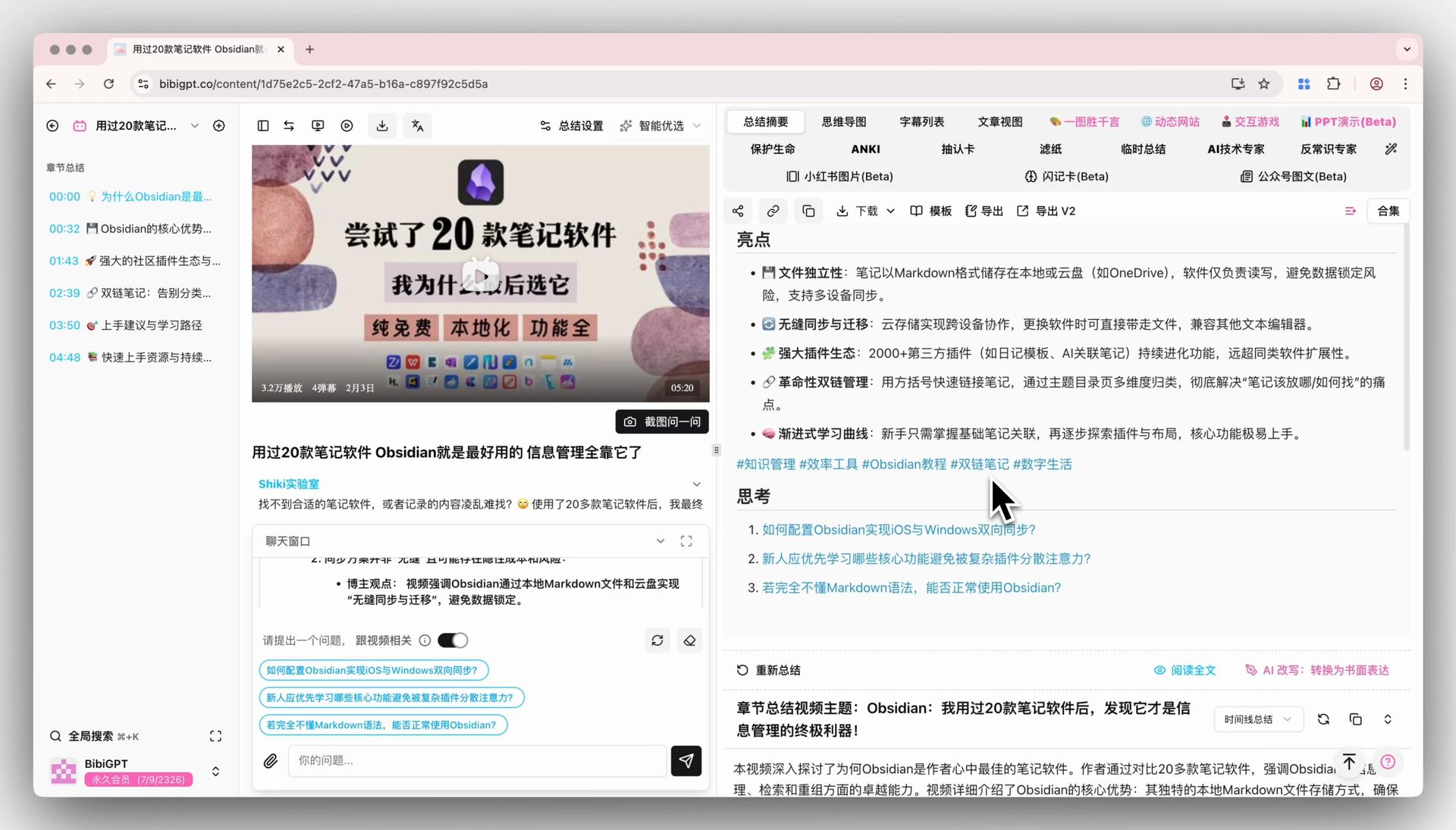
스크린샷: BibiGPT 기능 데모
실전 규칙: 슬롯 표에서 비어 있는 칸은 모델이 가장 평범한 기본값으로 채웁니다. 무시 목록을 안 쓰면 광고를 주장으로 취급합니다.
복붙 가능한 팁 10선
각 항목은 완전한 복붙 블록입니다. 반례는 같은 의도를 빈 형용사로 쓴 뒤의 모습입니다. BibiGPT에서는 커스텀 프롬프트를 열고 통째로 붙여넣은 뒤 저장하면, 다음에 한 번으로 호출할 수 있습니다.
1. 「요약해 줘」가 아니라 직무를 주세요
한 줄 규칙: 모델은 누구를 대신해 일하는지 알아야 합니다.
당신은 기업 교육 담당자입니다. 이 영상을 요약하되, 원본을 볼 시간은 없지만 다음 주에 팀에 10분 동기화를 해야 하는 동료를 위해 쓰세요.
그들이 의사결정에 필요한 정보만 남기세요. 감상문으로 쓰지 마세요.
반례: 이 영상 잘 요약해 줘.
BibiGPT에서 쓰는 법: 「교육 동기화」로 저장하고 고정해 두면, 아무 교육 녹화나 열어도 이 정체성으로 나옵니다.
2. 길이는 「자세히」가 아니라 예산으로 쓰세요
한 줄 규칙: 상한이 없는 요약은 읽기 싫어질 때까지 부풀어 오릅니다.
출력 하드 리밋:
- 앞머리 80자 TL;DR, 단독으로 전달 가능해야 함
- 요점 최대 7개, 각 40자 이내
- 600자 초과 금지
내용이 많으면 배경과 감정을 지우고, 실행 가능한 정보만 남기세요.
반례: 최대한 자세히, 중요한 건 하나도 빼지 마.
BibiGPT에서 쓰는 법: 한 화면 회의록이 필요할 때 이 줄을 쓰고, 심화 노트가 필요하면 「상세판」을 따로 저장하세요. 섞지 마세요.
3. 타임스탬프를 강제하고, 형식을 정하세요
한 줄 규칙: 타임스탬프 없는 요약은 다시 볼 수 없어, 영상을 또 숨기는 것과 같습니다.
각 요점 뒤에 반드시 타임스탬프를 붙이세요. 형식 [mm:ss].
타임스탬프는 화자가 그 주장을 말하기 시작한 지점을 가리켜야 하며, 챕터 제목이 나온 위치가 아닙니다.
안 들리면 [불확실]이라고 쓰고, 그럴듯한 시간을 만들지 마세요.
반례: 편하면 대략 어디쯤인지 표시해 줘.
BibiGPT에서 쓰는 법: 상세 페이지의 타임스탬프 요약은 원본으로 바로 점프합니다. 이 프롬프트는 커스텀 요약도 같은 점프 가능성을 유지하라는 요청입니다.
4. 사실·의견·할 일을 분리하세요
한 줄 규칙: 섞인 요약은 회의에서 인용할 수 없습니다.
세 개 제목으로 나눠 출력하고, 섞어 쓰지 마세요:
## 사실(영상에 명확히 나온 것)
## 의견(화자의 판단, 누가 말했는지 표시)
## 할 일(들은 뒤 내가 할 수 있는 일, 각 항목에 담당 가정: 나 / 상대 / 미확인)
사실에는 「해야 한다」「최선」「명백히」를 넣지 마세요.
반례: 핵심 관점을 추려 줘.
BibiGPT에서 쓰는 법: 회의 녹화와 인터뷰에 맞습니다. 기본 「하이라이트」와 보완 관계입니다. 기본은 기억용, 이 줄은 행동용입니다.
5. 「검증 가능」을 요구하고, 보완을 금지하세요
한 줄 규칙: 모델은 말하지 않은 말을 가장 좋아 메웁니다.
영상에 나온 정보만 사용하세요.
숫자·인명·제품명·날짜는 원문 그대로 쓰고 따옴표를 붙이세요.
영상에 없는 업계 배경·경쟁사 비교·이후 예측은 쓰지 마세요.
어떤 문장이 안 들리면 「원본 이 구간 발음 불명료」라고 쓰고, 추측하지 마세요.
반례: 네 지식을 섞어 배경을 보완해서 요약을 더 완전하게 해 줘.
BibiGPT에서 쓰는 법: 실적 발표, 컴플라이언스 교육, 계약 설명에는 반드시 켜세요. 기본 요약도 이미 충실한 편이지만, 이 줄은 「보완 금지」를 하드 제약으로 적습니다.
6. 출력 언어와 영상 언어를 따로 쓰세요
한 줄 규칙: 영어 영상을 보고 한국어 회의록이 필요할 수 있습니다. 둘은 반드시 분리하세요.
영상은 영어이거나 한영 혼용일 수 있습니다.
요약은 한국어로 출력하세요.
고유명사는 원문을 유지하고, 처음 나올 때 괄호에 한국어를 주세요.
영어 습관어를 문학 문장으로 번역하지 마세요.
반례: 자연스럽게 번역해 줘.
BibiGPT에서 쓰는 법: 해외 강의·영어 팟캐스트를 볼 때 「영어 영상 → 한국어 회의록」으로 저장하세요. 사이트 자체가 다국어 출력을 지원하며, 이 줄은 회의록 언어를 정하는 것이지 인식 언어를 정하는 것이 아닙니다.
7. 반드시 건너뛸 쓰레기 구간을 나열하세요
한 줄 규칙: 무시 목록을 안 쓰면 모델은 오프닝 인사와 「구독해 주세요」를 진지하게 요약합니다.
다음을 무시하고 요약에서 삭제하세요:
- 앞 60초 자기소개와 채널 홍보
- 모든 스폰서 멘트·할인 코드·제휴 링크
- 「지난 회 복습」이 두 문장을 넘는 부분
- 엔딩의 좋아요·구독 요청·다음 회 예고
어떤 구간에 광고와 유효 정보가 함께 있으면 유효 정보만 남기고 「스폰서 구간에 끼어 있음」을 표시하세요.
반례: 알맹이만 말해 줘.
BibiGPT에서 쓰는 법: 튜토리얼·리뷰 채널에 특히 효과적입니다. 저장해 두면 같은 크리에이터 영상에 반복 사용할 수 있습니다.
긴 강의가 점프 가능한 노트로 압축되는 경험을 보고 싶다면, 아래 두 시간 공개 수업이 전형적인 입력입니다——먼저 프롬프트가 있고, 그다음에야 120분을 다 볼지 결정하세요.
영상 출처: YouTube · Andrej Karpathy · Let’s build GPT
8. 독자가 누구인지 못 박으세요
한 줄 규칙: 학생용 요약과 상사에게 올릴 요약이 지우는 내용이 완전히 다릅니다.
독자: 프로덕트 매니저. 15분 스탠드업에서 「이 영상이 이번 주 요구사항과 관련 있는지」를 분명히 말해야 함.
이 사람의 주의력에 맞춰 쓰세요:
- 먼저 결론: 따라갈지 말지
- 다음으로 회의에서 질문받을 만한 것 3개
- 마지막으로 「우리와 무관하니 안 봐도 되는」부분
학습 소감을 쓰지 마세요.
반례: 좀 전문적으로 써 줘.
BibiGPT에서 쓰는 법: 독자 유형마다 하나씩 저장하세요. 직장·학생·크리에이터가 「만능 프롬프트」하나를 공유하지 마세요.
9. 「노트로 정리」가 아니라 재사용 형식을 지정하세요
한 줄 규칙: 원하는 게 카드·회의록·Notion에 붙일 블록이라면, 그 컨테이너를 프롬프트에 직접 쓰세요.
아래 컨테이너로 출력해 Notion에 통째로 붙이기 쉽게 해 주세요:
- 한 줄 제목(20자 이내)
- Q&A 카드 3장: 질문 / 답 / 원본 타임스탬프
- 동료에게 바로 보낼 Slack 메시지(500자 이내, 마크다운 제목 없이)
마인드맵식 계층 트리를 출력하지 마세요.
반례: 공부하기 좋게 노트로 정리해 줘.
BibiGPT에서 쓰는 법: 플래시카드가 필요하면 Q&A 카드, 팀 동기화면 Slack 메시지를 쓰세요. BibiGPT도 마인드맵과 플래시카드를 만들 수 있지만, 이 줄은 커스텀 요약 본문 형태를 붙일 형태와 같게 만듭니다.
다시 BibiGPT 쪽으로 돌아오면, 아래 제품 실촬영은 해당 입구를 보여 줍니다. 커스텀 프롬프트를 연 뒤 템플릿 내용과 나온 심층 분석이 따로 표시됩니다.
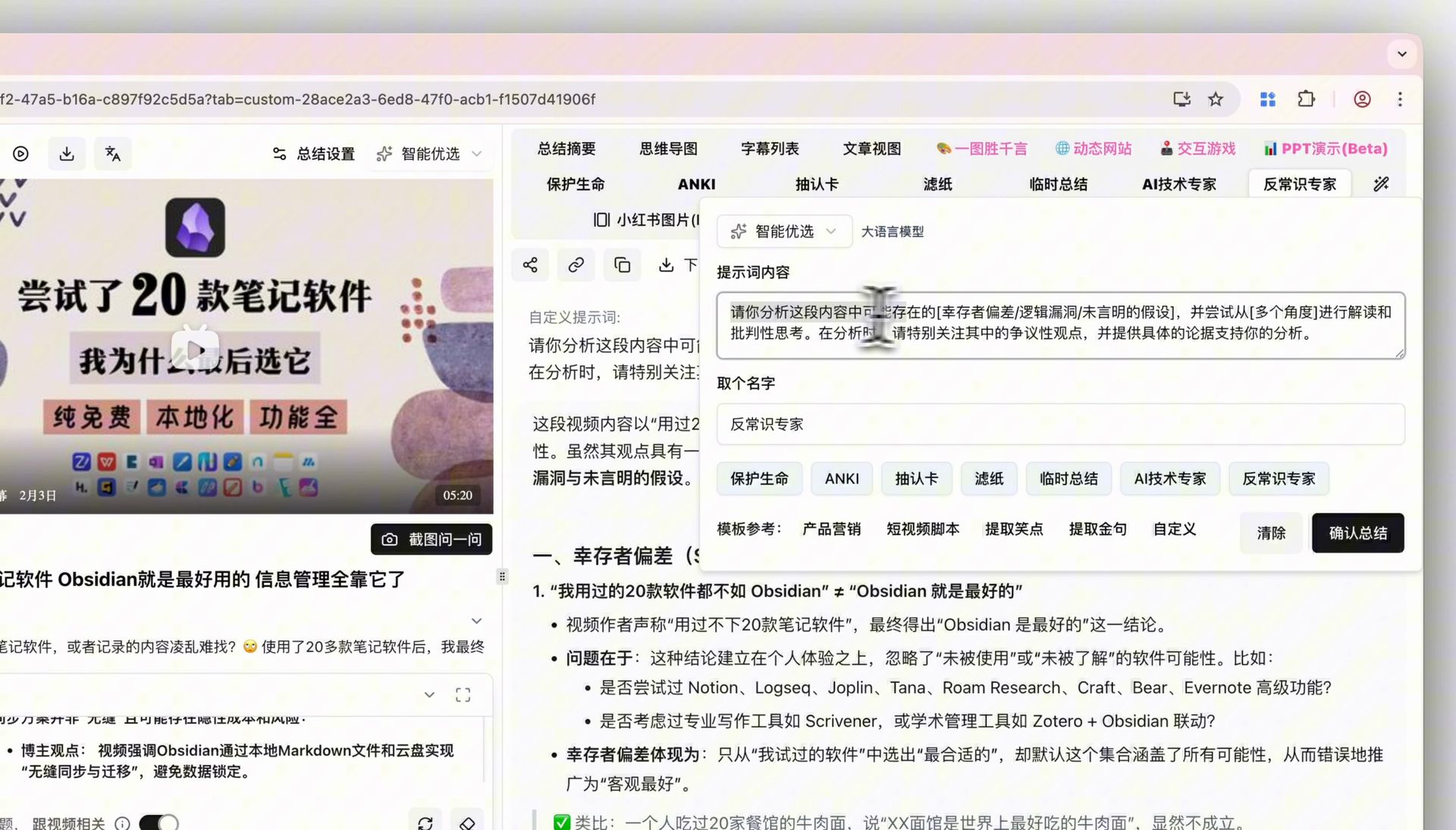
스크린샷: BibiGPT 기능 데모
10. 「못 하면 못 한다고 말하라」한 줄을 추가하세요
한 줄 규칙: 자막이 짧거나 오디오가 비어 있어도 모델은 그럴듯한 요약을 씁니다.
영상에 유효한 대사가 없거나, 자막이 없거나, 유효 내용이 2분 미만이면:
억지로 요약을 쓰지 마세요.
다음만 출력하세요:
1. 실패 이유(한 문장)
2. 실제로 듣거나 읽은 전체 텍스트(원문)
3. 다음에 내가 할 일 제안(더 선명한 버전으로 교체 / 로컬 파일 업로드 / 화면 분석만 사용)
챕터를 지어내지 마세요.
반례: 진짜 없으면 주제 보고 좀 채워 줘.
BibiGPT에서 쓰는 법: 사용자가 올린 회의 녹음·현장 휴대폰 영상을 처리할 때 켜세요. 안 쓰는 편이, 가짜 회의록을 지식 베이스에 넣는 것보다 낫습니다.
실전 규칙: 팁마다 완전한 프롬프트 블록을 최소 하나 남기세요. 원칙만 적고 붙여넣을 텍스트가 없으면 안 쓴 것과 같습니다.
장면별 완성 템플릿 6개
아래 템플릿은 각각 한 덩어리입니다. 복사하면 됩니다. 제목이 곧 장면 이름입니다. {영상 주제}만 실제 주제로 바꾸고 나머지는 건드리지 마세요.
강의 / 온라인 수업
당신은 수업 조교입니다. 「{영상 주제}」에 대한 이 강의를, 결석했지만 과제를 해야 하는 학생을 위해 요약하세요.
출력:
1. 80자 TL;DR
2. 이번 시간에 반드시 기억할 개념 5개, 각각 쉬운 설명 1문장 + 타임스탬프
3. 과제 또는 수업 후 행동(영상에서 지목한 것만)
4. 학생이 시험에 나올 법한 질문 3개(답이 원본에서 반드시 찾을 수 있어야 함)
출석 호명·장비 조정·지각 인사를 무시하세요.
안 들리는 공식은 「판서/구두 공식 불명료」라고 쓰고, 유도 과정을 보완하지 마세요.
실적 / 업계 인터뷰
당신은 셀사이드 애널리스트 어시스턴트입니다. 「{영상 주제}」에 대한 이 인터뷰 또는 실적 설명을 요약하세요.
구분:
## 숫자(단위와 원문 인용 + 타임스탬프 전부)
## 경영진 원문(검증 가능한 문장만)
## 리스크와 답하지 않은 질문
## 나와 무관·건너뛰어도 되는 인사
금지: 주가 예측, 매크로 배경 보완, 비유를 사실로 쓰기.
길이 상한 700자.
팟캐스트 인터뷰
당신은 녹음 제작자의 텍스트 에디터입니다. 이 팟캐스트를, 금문과 인용 가능한 구간만 원하는 독자를 위해 요약하세요.
출력:
- 소셜에 단독으로 올릴 수 있는 인용 3문장(반드시 원문, 타임스탬프 포함)
- 토픽 타임라인 5개(각 항목: 타임스탬프 + 10자 제목 + 40자 설명)
- 「8분만 듣는다면」어느 구간을 들어야 하는지
광고 삽입·상호 칭찬·엔딩 예고를 무시하세요.
실습 튜토리얼
당신은 테크니컬 라이터입니다. 이 「{영상 주제}」튜토리얼을 실행 가능한 단계로 바꾸세요.
출력:
## 적용 전제(시스템·재료·버전, 영상에 없으면 미언급)
## 단계(번호, 단계마다 동작 하나 + 타임스탬프)
## 흔한 실패(영상에서 실패한 시연 또는 구두 경고만)
## 완료 기준(제대로 했는지 어떻게 판별할지)
원리 수업으로 쓰지 마세요. 영상에 없는 메뉴 이름을 보완하지 마세요.
뉴스 / 브리핑
당신은 조간 에디터입니다. 이 뉴스 영상을 90초 안에 읽을 수 있는 브리핑으로 압축하세요.
구조 고정:
- 무슨 일이 있었나(1문장)
- 누가 무엇을 말했나(이름 + 원문 또는 간접 인용, 간접이면 반드시 표시)
- 이후 72시간 영향을 받을 수 있는 사람
- 영상에 없어서 내가 쓸 수 없는 것(제목만 나열, 정직하게)
낚시 제목 금지. 댓글창 감정을 브리핑에 넣지 마세요.
회의 녹화
당신은 회의록 담당입니다. 이 녹화로 회의록을 쓰되, 참석하지 않았지만 실행해야 하는 사람을 위해 쓰세요.
출력:
## 결정(각 항목: 결정 내용 / 담당자 / 마감; 영상에 담당자가 없으면 미지정)
## 미결 질문
## 파킹 롯(언급됐지만 오늘은 처리하지 않는 것)
## 원문 백업(최대 5문장, 타임스탬프)
잡담·입장·마이크 테스트를 무시하세요.
토론 과정을 소설처럼 쓰지 마세요.
BibiGPT에서는 같은 일을 어떻게 할까요? 아래 실촬영을 참고하세요. 커스텀 프롬프트를 돌린 뒤 심층 분석 결과와 기본 요약은 두 벌이라, 공식이 먹혔는지 대조하기 쉽습니다.
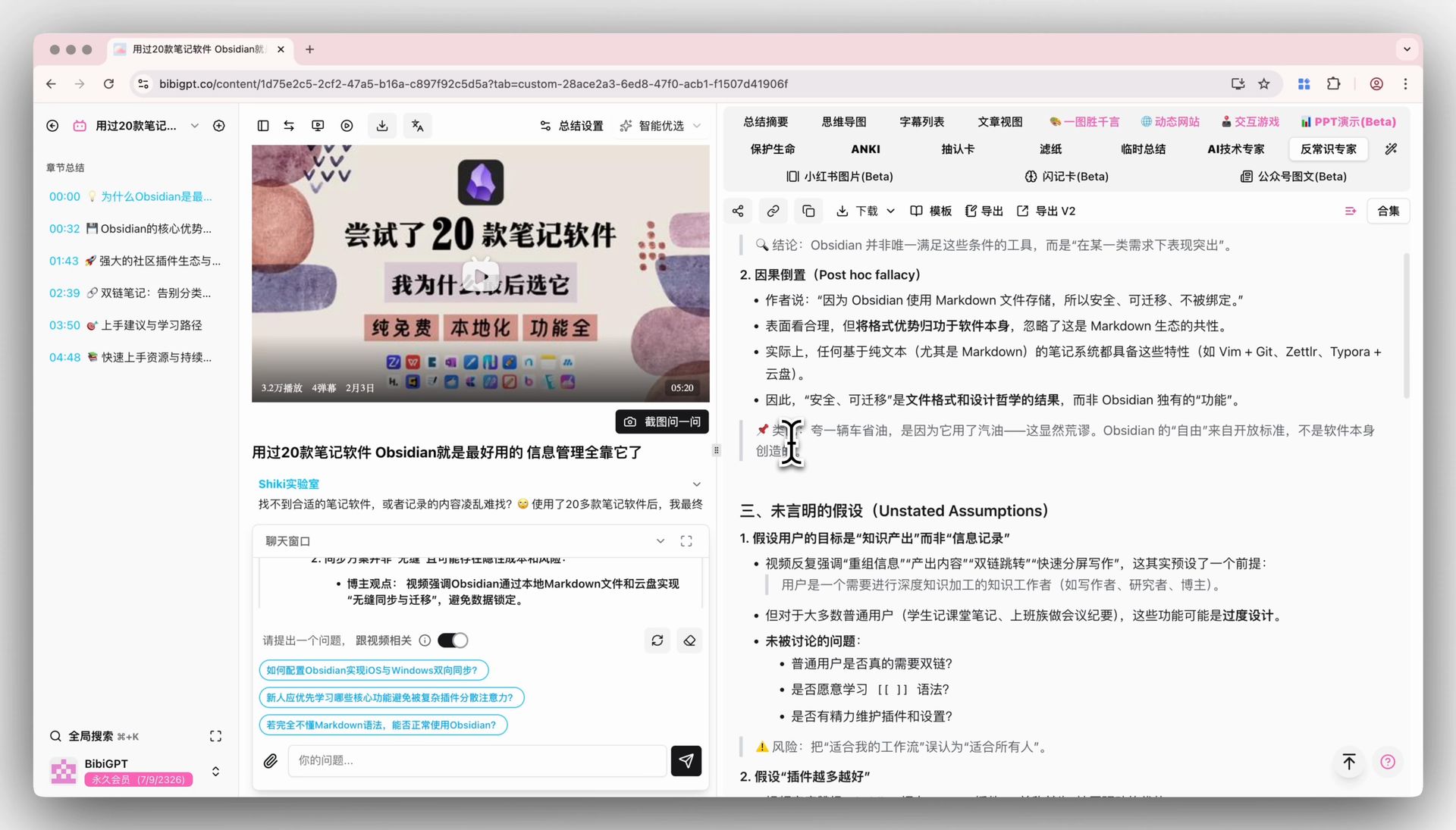
스크린샷: BibiGPT 기능 데모
이 템플릿은 기존 AI 영상 요약 가이드 클러스터 아래에 걸립니다. 새로 시작하지 않습니다. 조작 층(링크 붙여넣기, 마인드맵 생성)은 AI로 YouTube 영상 요약하는 법을, YouTube 전용 슬롯(챕터·스폰서 멘트·자동 자막)은 YouTube 영상 요약 프롬프트 템플릿을 보세요.
빈 프롬프트와 복붙 프롬프트의 차이
같은 40분 튜토리얼을 넣었을 때, 차이는 보통 문체가 아니라 출력을 들고 일할 수 있느냐입니다.
| 차원 | 빈 프롬프트 | 복붙 템플릿 |
|---|---|---|
| 앞머리 | 「이 영상은 …을 소개합니다」 | 80자 TL;DR, 바로 전달 가능 |
| 타임스탬프 | 없음, 또는 챕터명만 | 주장마다 [mm:ss] |
| 광고 | 「크리에이터가 도구를 추천했다」로 씀 | 삭제하거나 끼워 넣기로 표시 |
| 불확실 구간 | 매끄러운 문장으로 메움 | 안 들린다고 표시 |
| 다음 단계 | 「도움이 되길 바랍니다」 | 할 일 / 단계 / 완료 기준 |
| 재사용 | 매번 다시 침 | 커스텀 프롬프트로 저장, 원클릭 |
Little Dot의 800+ 채널 관찰에 따르면 인기 영상 평균 길이는 약 35분에서 약 28분으로 줄었지만, 여전히 선형으로 끝까지 보고 싶은 길이를 넘습니다. 프롬프트는 모델을 「영상을 더 잘 이해」하게 하려는 게 아니라, 28분을 90초 안에 쓸 수 있는 텍스트로 바꾸려는 것입니다.
복사 이후: 커스텀 프롬프트와 Prompt Market
세 단계로 끝납니다. 수업으로 배우지 마세요.
- 위에서 완성 프롬프트 한 덩어리를 복사하고, 장면에 맞게
{영상 주제}를 바꿉니다. - BibiGPT 영상 요약을 열고 커스텀 프롬프트에 저장합니다. 자주 쓰면 기본으로 고정할 수 있습니다.
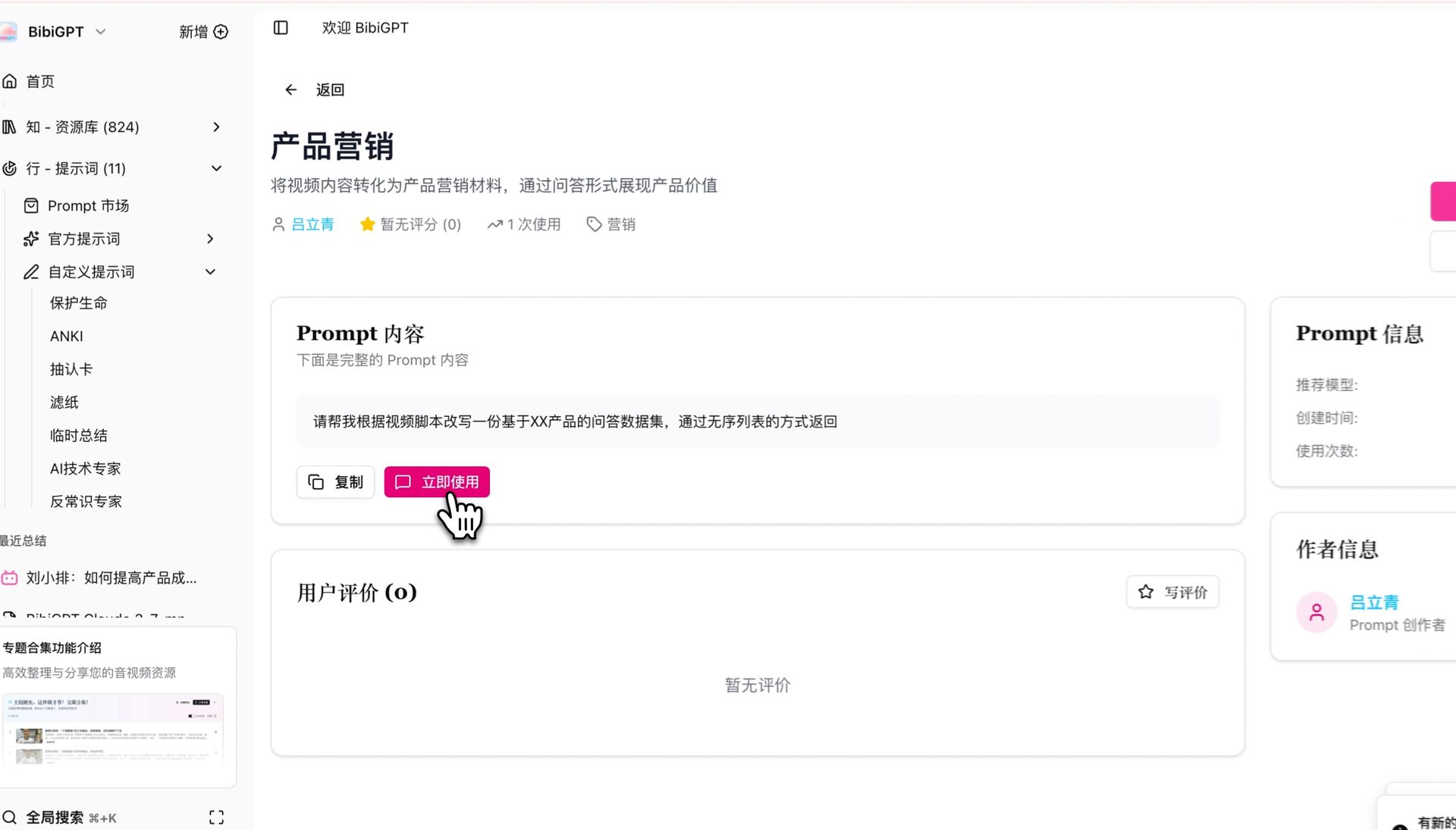
- 직접 쓰기 싫으면 사이드바 Prompt Market에서 완성 템플릿을 골라 현재 영상에 원클릭으로 적용하세요.
BibiGPT는 이미 100만 명 이상 사용자·누적 500만 회 이상 AI 요약을 처리했고, 30+ 플랫폼을 지원합니다. 커스텀 프롬프트는 「같은 공식을 반복」하고, Prompt Market은 「처음부터 쓰기 싫을 때」를 해결합니다. 둘 다 ChatGPT 채팅창에서 매번 다시 치는 것보다 안정적입니다. 공식이 영상과 묶여 있어 채팅 기록이 넘어가도 사라지지 않기 때문입니다.
아래는 Prompt Market 입구 실촬영입니다. 사이드바 「프롬프트」로 들어가면 목록·분류·바로 사용이 있습니다.
스크린샷: BibiGPT 기능 데모
자주 묻는 질문
자막을 ChatGPT에 붙여넣어야 할까요, 아니면 링크를 바로 넣어야 할까요?
링크를 넣을 수 있으면 링크를 넣으세요. 자막을 붙이면 화면 정보가 사라지고, 초장문 영상에서는 컨텍스트 상한에 부딪힙니다. 공개 prompting 가이드도 지시와 본문을 분리하라고 강조하지만, 영상 장면에서 「본문」은 한 번에 붙여 넣을 수 있는 길이보다 긴 경우가 많습니다. BibiGPT는 링크/로컬 파일용으로 설계되었고, 프롬프트는 출력 형태만 담당합니다.
커스텀 프롬프트와 Prompt Market의 차이는?
커스텀 프롬프트는 나만의 비공개 공식으로, 저장·기본 고정이 가능합니다. Prompt Market은 공식과 다른 사용자가 공유한 템플릿으로, 둘러보고·필터하고·현재 요약에 원클릭 적용할 수 있으며 내 공식을 공유할 수도 있습니다. 일상: 사적 워크플로는 커스텀, 새 장면 시험은 마켓.
왜 일반 채팅에서는 잘 되던 프롬프트가 영상 요약에서는 나빠지나요?
채팅 모델이 보는 것은 붙여 넣은 글자이지만, 영상 요약은 말실수·광고·챕터·안 들리는 구간까지 처리해야 합니다. 무시 목록과 창작 금지를 넣으면 격차가 바로 줄어듭니다.
프롬프트 하나로 모든 영상을 커버할 수 있나요?
없습니다. 강의·실적·튜토리얼·회의가 지우는 내용이 다릅니다. 최소한 「학습 / 의사결정 / 조작」세 가지로 저장하세요. 만능 프롬프트는 결국 빈 요약으로 돌아갑니다.
타임스탬프가 안 맞으면?
먼저 형식 [mm:ss]를 요구하고, 「주장이 말하기 시작한 위치에 맞출 것」을 명시하세요. 그래도 밀리면 기본 타임스탬프 요약으로 원본을 한 번 점프해 대조한 뒤, 밀린 항목을 「불확실」로 바꾸세요. 챕터 제목에 맞추려고 시간을 만들게 하지 마세요.
공식이 맞으면 요약은 비로소 당신 것이 됩니다. 오늘 복사한 첫 줄을 저장해 두고, 다음 영상에서 바로 호출하세요.
BibiGPT 팀
인기 도구