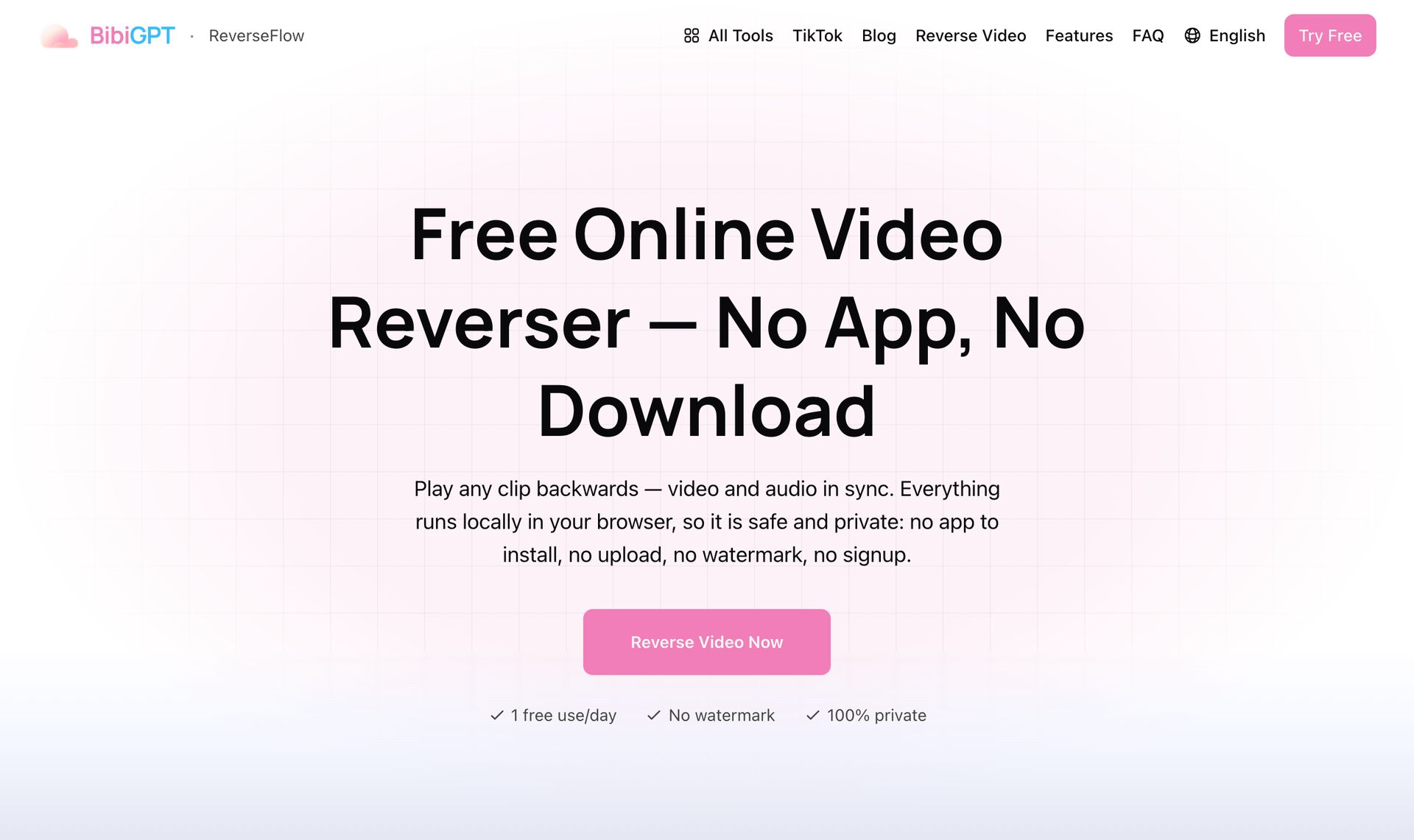
不用装 App 如何倒放视频 — 免费、浏览器内完成、无需下载(2026)

想倒放视频的理由很多:看到 TikTok「变身」效果想复刻、想做倒放唱歌梗,或者只是想把魔术片段倒回去看穿门道。但一搜就撞上老套路——「先装这个 App」「注册才能继续」「升级才能去水印」。你只是想把一段 20 秒的素材倒着放。
100 字直接回答:2026 年,倒放视频不必装 App,也不必下载软件。打开 ReverseFlow — 免费浏览器内视频倒放工具,把视频拖进去就行。全部在浏览器本地处理,不上传、不安装。你可以只倒放画面,也可以连同音频一起倒放——然后一键保存。同样步骤适用于 iPhone、Android 和 PC。
本指南带你用浏览器完成视频倒放,按设备拆解步骤,并覆盖音频倒放、常见用法,以及长视频卡顿的解决办法。
为什么倒放视频用浏览器比装 App 更省事?
因为浏览器方案把装 App 的那几样麻烦——占存储、广告、水印、强制登录——一次全免了。多数倒放视频 App 都有同样的烦:占存储、广告多、导出带 Logo 水印,还动不动要登录。为一次性剪辑腾手机空间,实在不值。
浏览器方案把这些都拿掉了。打开页面、选视频、完成。处理都在浏览器里完成,素材不会被传到服务器;做完关掉标签页就行——没有安装记录,也没有残留 App。
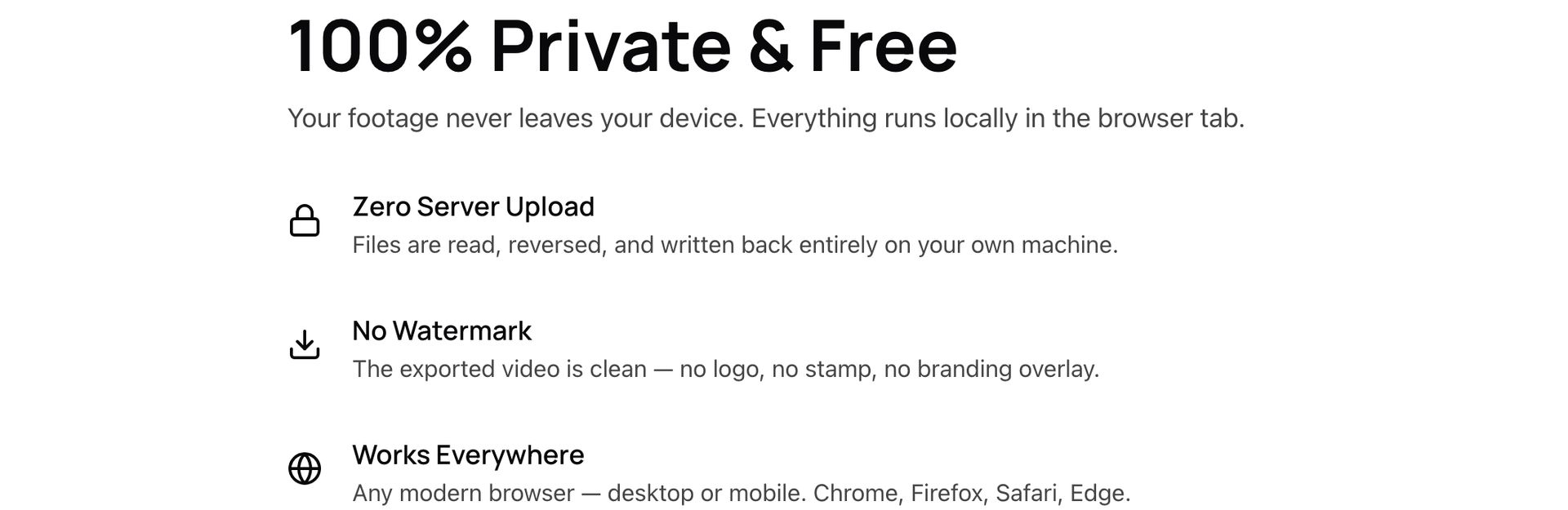
全部在你的设备本地运行 — 不上传、无水印、无需注册。
提示: 倒放视频几乎总是「做一次就完」的剪辑。轻量浏览器工具能同时守住你的存储和隐私。
iPhone 怎么倒放视频(不装 App)?
在 iPhone 上可以直接用 Safari 或 Chrome 打开浏览器版倒放工具。
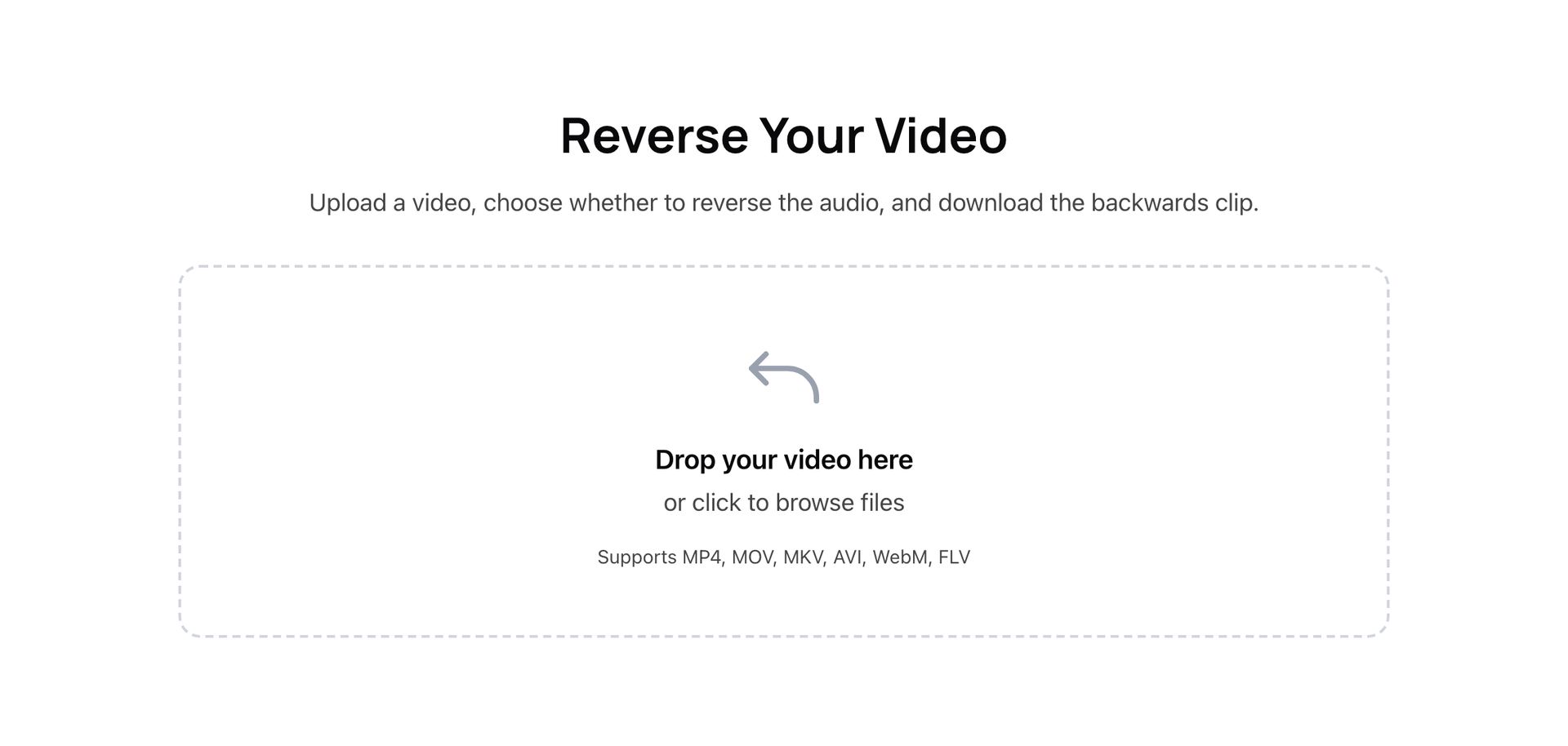
在浏览器打开 ReverseFlow,把素材拖到这里 — 无需安装。
- 在浏览器打开 ReverseFlow
- 点「Select video」,从相册选中素材
- 选择只倒放视频,或连同音频一起倒放
- 预览无误后,保存回相册
系统自带的照片 App 没有倒放功能,所以以前几乎必须另装 App。浏览器工具省掉这一步。竖屏(适合 Shorts)素材也会保持原比例。
Android 怎么倒放视频(不装 App)?
Android 上思路一样——用 Chrome 或任意浏览器操作。
- 在浏览器打开倒放工具页面
- 通过「Select video」从相册加载视频
- 设置倒放范围(整段或部分),并决定如何处理音频
- 导出并保存到下载文件夹或相册
Android 自带视频编辑因厂商差异很大,但浏览器工具在任何设备上都是同一套步骤——这才是真正省心的地方。
电脑(Windows / Mac)怎么倒放视频?
电脑上用的是同一个浏览器工具:在 Chrome、Edge 或 Safari 打开,把视频拖进去即可。PC 屏幕更大,更适合处理较长素材和精细调整。
ReverseFlow 无需注册。在 PC 大屏上预览和微调更舒服。
- 在 Chrome、Edge 或 Safari 打开 ReverseFlow
- 把视频文件拖放到页面上
- 查看倒放预览,并选择是否一并倒放音频
- 导出并保存到任意文件夹
不必启动沉重的剪辑软件——一个浏览器标签页就够。要连续倒放多段素材?还能省掉软件缓慢启动的时间。
怎么把音频也一起倒放(倒放唱歌梗)?
加载素材后选「连同音频一起倒放」,声音就会跟画面一起翻转——倒放唱歌梗全靠这一个开关。倒放的一半乐趣在声音。倒放唱歌和「听错梗」——在日本常以「逆再生で歌ってみた」走红——关键都在把音频翻过来。把一首歌或一句话倒着放,听起来会像完全不同的词;要做出那种诡异效果,选「连同音频一起倒放」即可。
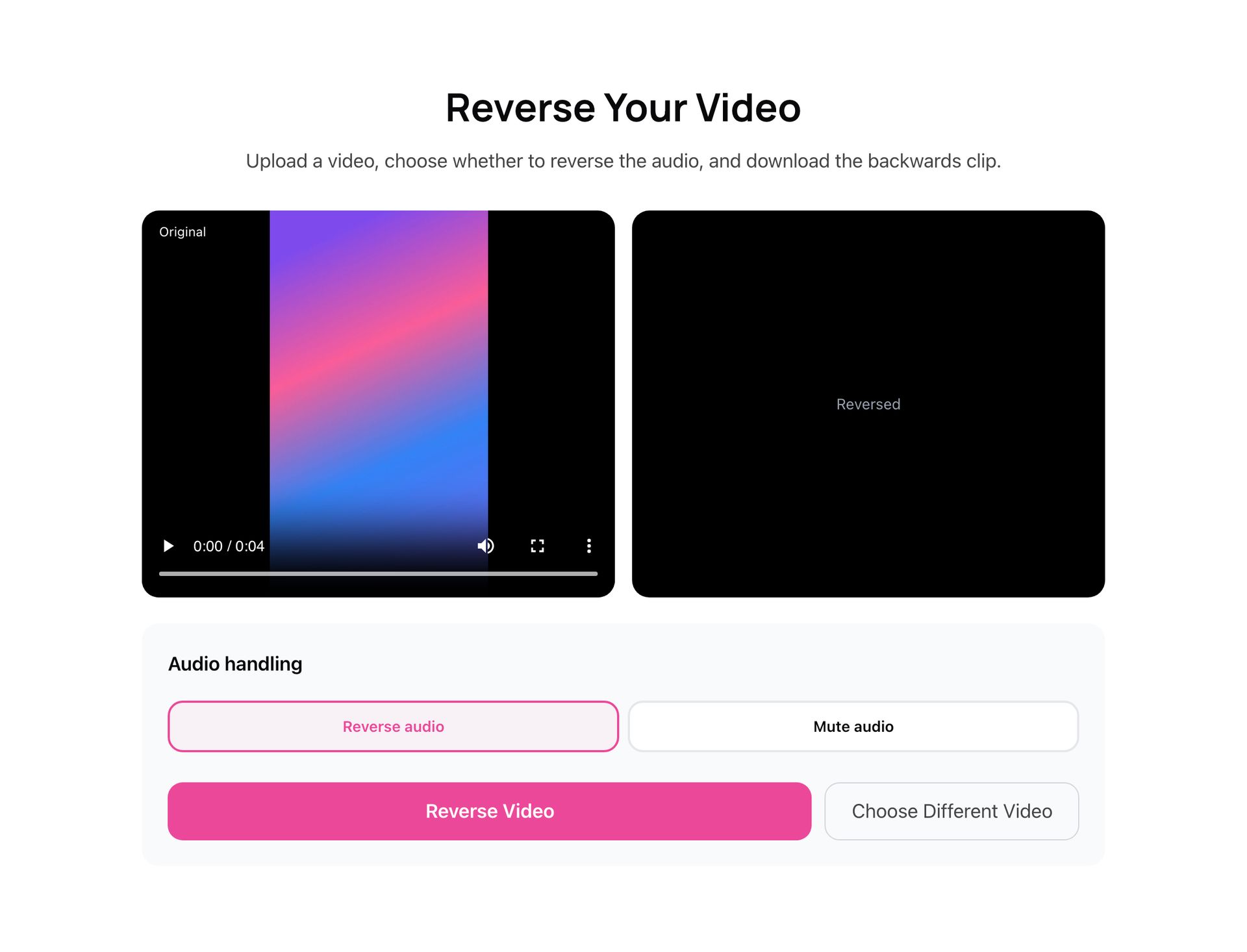
加载后可选「Reverse audio」或「Mute audio」— 做倒放唱歌就选「Reverse audio」。
开启「同时倒放音频」后,画面和声音会同步翻转。这样就能做经典两段式:先倒着唱,再整段倒放回来——听起来就变成正常前向演唱。
提示: 做倒放唱歌素材时,先用 10–20 秒短片段试效果,练好嘴型对上倒放音频,再拍正式版。
倒放视频一般用来做什么?
- TikTok / Shorts「变身」效果:乱房间瞬间变整洁、洒出的水倒流回去——「倒带」揭晓。具体怎么做见 如何制作 TikTok 变身(倒放)效果
- 倒放唱歌与听错梗:翻转音频找乐子,日本流行的经典 meme
- 验证魔术与特技视频:倒放看清机关怎么布的
- 循环素材:把正放和倒放拼接,做成无缝无限循环视频
长视频倒放很慢或卡住怎么办?
浏览器内倒放很省事,但高分辨率长视频可能拖垮设备。常见卡点与解决办法:
- 处理中途卡死或极慢:倒放依赖设备算力。加载前先把长视频裁到需要的部分——真正有冲击力的倒放效果,往往只需几秒
- 保存按钮没反应:可能预览还没加载完就点了。先完整播一遍再保存(手机也检查一下剩余存储)
- 音频不同步或没声音:确认是否开启「同时倒放音频」。源视频本身没有音轨,导出也会静音
- 画质变差:导出继承源分辨率。拍摄时就用高画质是最好的解决办法
提示: 十有八九,「慢 / 卡住」只是因为视频太长。倒放效果靠的是惊喜感,不是时长——先剪短再倒放,才是成功捷径。
常见问题(FAQ)
真的不用装 App 吗?
对。在浏览器打开页面、选视频,就能倒放。无需安装、无需注册。
我的视频会被上传吗?
不会。处理全部在浏览器内完成,视频不会发到服务器——私密素材也仍然私密。
倒放后的视频会有水印吗?
没有。导出素材可以直接发布或分享。
iPhone 和 Android 步骤不一样吗?
基本一样:浏览器打开工具 → 选视频 → 倒放 → 保存。只是保存位置(相册 / 图库)因设备而异。
搜索结果里已经写出步骤了,为什么还要打开这个工具?
搜索摘要能告诉你「在浏览器里倒放、不用装 App」,但真正把 20 秒素材拖进去、预览、连音频一起翻转、再存回相册,还是要一个能当场跑的工具。上面的 ReverseFlow 就在这一页完成,不跳转、不注册、不上传。
总结:从手头已有的素材开始
倒放视频不再是「找 App、装 App」的麻烦事。打开浏览器,拖入素材就行——画面和声音都能翻转,一键保存,无水印。下次冒出「变身」灵感或倒放唱歌点子,直接用手头一段短素材试试。
想现在就试?打开 ReverseFlow — 免费浏览器内视频倒放工具,拖入任意一段素材。
相关工具与文章
- ReverseFlow — 免费浏览器内视频倒放(无需 App) — 在浏览器倒放视频画面与音频
- AI TikTok 工具 — 短视频制作工具集
- TikTok 视频发现 — 发现热门 TikTok 视频
- 如何制作 TikTok 变身(倒放)效果 — 无需 App(2026) — 本系列配套文章
BibiGPT 团队