AI 회의 녹화 영상 텍스트 변환 가이드: Zoom/Teams 녹화를 BibiGPT로 한번에 요약하는 방법

목차
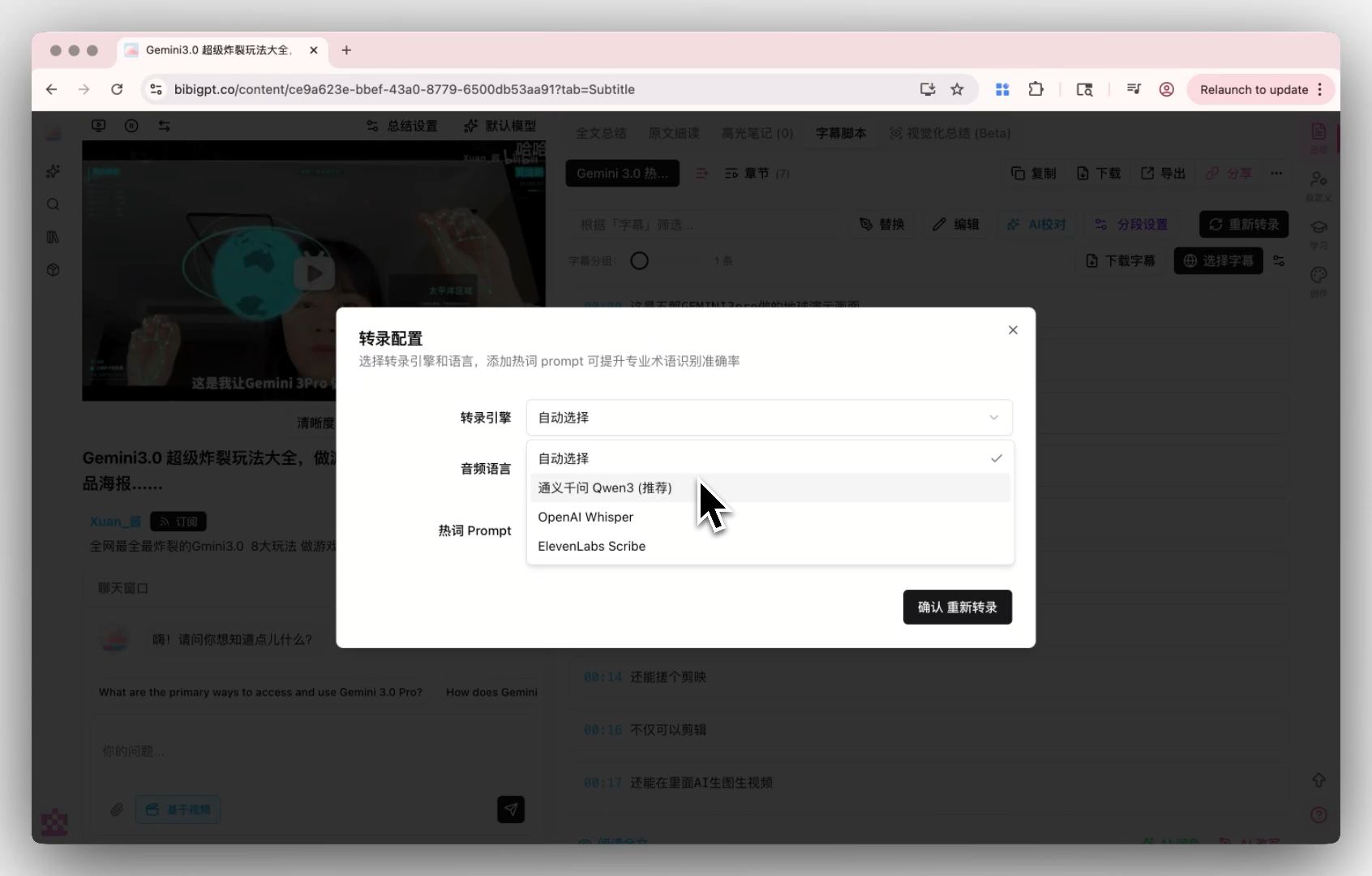
핵심 답변: 2026년 ‘녹화된 회의 영상’ 처리에 가장 적합한 AI 전사 도구는 BibiGPT입니다 — 봇 설치 없이, 사전 설정 없이, Zoom/Teams/라크 녹화 파일을 직접 업로드하면 30초 내에 타임스탬프가 포함된 전문 문서와 구조화 요약을 얻을 수 있습니다. 영어, 중국어, 일본어, 한국어를 지원하며 Pro 사용자는 ElevenLabs Scribe 엔진으로 전환하여 전사 정확도를 높일 수 있습니다.
왜 회의 녹화는 실시간 전사보다 어려운가?
핵심 답변: 대부분의 AI 회의 전사 도구(Otter.ai, Fireflies, tl;dv)는 실시간 회의에 봇으로 참여하는 방식으로 작동합니다. 이미 녹화된 영상 파일은 처리할 수 없어, 완전히 다른 유형의 도구가 필요합니다.
실시간 회의 봇이 도움이 되지 않는 실제 시나리오:
- 과거 녹화 검색: 4개월 전 중요한 프로젝트 회의를 신규 팀원 온보딩 문서로 정리해야 할 때
- 시차로 인한 비동기 업무: 새벽 3시 글로벌 팀 동기화 회의에 참여하지 못하고 다음날 녹화를 보며 핵심 결정사항을 파악해야 할 때
- 고객 인터뷰 녹화: 영업 및 제품팀의 사용자 인터뷰 영상을 분석 가능한 텍스트로 정리해야 할 때
- 보안 정책 제약: 보안 정책으로 인해 Otter.ai 등 클라우드 기반 회의 봇 사용이 불가한 경우
이러한 시나리오에서는 라이브 콜이 아닌 영상 파일을 처리할 수 있는 도구가 필요합니다. 이것이 바로 BibiGPT의 역할입니다.
5대 AI 회의 전사 도구 비교
빠른 순위:
- BibiGPT — 파일/링크 직접 업로드, 봇 불필요, 30개+ 플랫폼, 다국어(영/중/일/한)
- Otter.ai — 최고의 실시간 회의 전사(~95% 정확도), 녹화 파일 지원 제한
- Fireflies — 최고의 통합(6,000개+), 주로 실시간 회의 중심
- tl;dv — 넉넉한 무료 티어(무제한 녹화), 주로 실시간 Zoom/Meet/Teams
- Fathom — 실시간 회의 최고의 무료 플랜, 파일 업로드 불가
| 기능 | BibiGPT | Otter.ai | Fireflies | tl;dv | Fathom |
|---|---|---|---|---|---|
| 녹화 영상 파일 업로드 | ✅ 직접 업로드 | ❌ 실시간만 | 부분 지원 | 부분 지원 | ❌ 실시간만 |
| 봇 불필요 | ✅ | ❌ | ❌ | ❌ | ❌ |
| 로컬 영상 파일 | ✅ | ❌ | ❌ | ❌ | ❌ |
| 다국어 지원 | 영/중/일/한 | 주로 영어 | 다국어 | 다국어 | 주로 영어 |
| 맞춤형 전사 엔진 | Whisper+ElevenLabs | 자체 엔진 | 자체 엔진 | 자체 엔진 | 자체 엔진 |
| 구조화 AI 요약 | 심층 구조화 | 기본 | 기본 | 양호 | 양호 |
| 무료 플랜 | 있음 | 있음(제한) | 있음(제한) | 무제한 | 무제한 |
| 시작 가격 | 무료 | $8.33/월 | $10/월 | 무료 | 무료 |
BibiGPT: 회의 녹화 영상 최적 AI 전사 솔루션
핵심 답변: BibiGPT는 MP4, MOV, M4A, WAV 등 회의 녹화 형식을 직접 처리합니다 — 봇 없이, 사전 설정 없이, 플랫폼 제한 없이. 100만 명 이상의 사용자가 신뢰하는 서비스입니다.
사전 설정 없이 바로 사용
회의 전 봇 추가 불필요, 캘린더 연동 불필요, 관리자 권한 불필요. 회의 후 녹화 파일을 직접 업로드하거나 Zoom, 라크, Teams의 녹화 공유 링크를 붙여넣기만 하면 됩니다.
관련 기능: AI 회의 영상→문서 변환
전문가급 전사 엔진 선택
중요한 녹화(클라이언트 콜, 이사회 회의, 사용자 연구)의 경우, BibiGPT는 high-precision transcription 엔진으로 전환하여 업계 최고의 정확도와 화자 구분 기능을 사용할 수 있습니다.
심층 구조화 요약
원시 전사를 넘어, BibiGPT의 스마트 딥 요약 기능이 핵심 결정사항, 실행 항목, 용어 설명, 타임스탬프가 포함된 검색 가능한 전문 문서를 자동으로 생성합니다.
관련 읽기: 2026년 최고의 AI 회의 전사 및 노트 작성 도구
실전 튜토리얼: 3단계로 회의 녹화 텍스트 변환하기
핵심 답변: BibiGPT에 회의 녹화를 업로드(파일 또는 공유 링크)하고, 길이에 따라 30초에서 수 분 후 내보내기 준비가 완료된 전사본과 구조화 요약을 받습니다.
1단계: 녹화본 업로드
방법 A(로컬 파일): .mp4 / .mov / .m4a / .mp3 / .wav 파일을 BibiGPT 데스크톱 앱이나 웹 인터페이스에 드래그 앤 드롭. 방법 B(공유 링크): Zoom, 라크, Teams의 녹화 공유 링크를 BibiGPT에 붙여넣기.
2단계: AI 처리 대기
BibiGPT가 자동으로 실행합니다:
- 영상/오디오 디코딩
- 음성 인식 및 텍스트 변환 (기본: OpenAI Whisper; 선택: ElevenLabs Scribe)
- 언어 감지 및 번역 (필요한 경우)
- 구조화 요약 생성 (결정사항 + 실행 항목 + 키워드)
3단계: 검토, 편집 및 내보내기
결과물:
- 타임스탬프가 포함된 전체 전사본 (타임스탬프 클릭으로 해당 영상 구간으로 이동)
- 실행 항목과 핵심 결정사항이 포함된 구조화 요약
- 선택 사항: 마인드맵, 추가 질문을 위한 AI 채팅
- Markdown, Notion, PDF, 일반 텍스트로 내보내기
자주 묻는 질문
BibiGPT는 얼마나 긴 회의 녹화를 처리할 수 있나요?
BibiGPT는 2시간 이상의 장시간 녹화도 처리 가능합니다. 무료 플랜은 길이 제한이 있으며, Pro 버전은 더 긴 영상을 지원합니다.
회의 내용의 개인정보 보호와 보안은 어떻게 되나요?
BibiGPT는 로컬 개인정보 보호 모드(Pro 기능)를 제공하여 모든 전사 및 처리가 사용자 기기에서 로컬로 이루어집니다. 원본 오디오나 영상이 외부 서버로 업로드되지 않습니다.
화자 구분(누가 무엇을 말했는지)을 지원하나요?
네. BibiGPT는 전사본에서 기본적인 화자 식별을 지원합니다. high-precision transcription 엔진으로 전환하면 복잡한 다중 화자 회의에서 화자 구분 정확도가 크게 향상됩니다.
Otter.ai와의 가장 큰 차이점은 무엇인가요?
핵심 차이는 사용 시점입니다. Otter.ai는 회의 진행 중에 실시간으로 참여해야 합니다. BibiGPT는 회의가 끝난 후 언제든지 녹화를 처리할 수 있으며, 사전 설정, 봇 참여, 플랫폼 제한이 없습니다.
지금 AI 효율적인 학습 여정을 시작하세요:
- 🌐 공식 웹사이트: https://bibigpt.co/ko/desktop?utm_source=growth-pages&utm_medium=blog-inline-cta&utm_campaign=ai-meeting-video-transcription-guide
- 📱 모바일 다운로드: https://aitodo.co/app
- 💻 데스크톱 다운로드: https://aitodo.co/download/desktop
- ✨ 더 많은 기능 알아보기: https://aitodo.co/features
BibiGPT 팀
인기 도구