课件 PDF 转 Markdown:学习笔记和 RAG 工作流

教授发来的永远是 PDF:上周的课件、一篇要精读的论文、助教刚改过的实验指导。你真正要带走的却不是这份「画好的页面」,而是能进笔记软件、能按标题切开、还能喂给 RAG 的 Markdown。把有文字层的课件 PDF 转成带标题、列表和表格的 Markdown,再丢进 Obsidian、Notion 或切片器——这就是这条工作流要解决的事。
大多数「PDF 转文字」只会给你一面墙。标题没了,表格被揉成一段,下次期末复习只能全文搜索某个词。真正要做的决策只有一个:这份文件要变成可暂停的结构,还是变成一段再也拼不回去的纯文本。
本文不写又一篇转换器横评,也不拿 NoteGPT 对打。横评已经在 免费 PDF 转 Excel / Markdown / CSV 工具横评。这里只写中文课堂和论文场景:什么时候该在浏览器里转,什么时候该先 OCR,什么时候该把 .docx 直接转 Markdown。
先给结论: 能划中字的课件 PDF,在浏览器里转成带标题树的 Markdown,文件不离开这台电脑。划不中字就先 OCR,不要硬转。现在打开 PDF 转 Markdown。
目录
- 为什么课件 PDF 不能直接当笔记
- 怎么在浏览器里把课件 PDF 转成 Markdown?
- 论文、扫描件和本地 CLI:什么时候不要点转换
- 笔记、表格还是 RAG:三种输出怎么选
- 转完的 Markdown 怎么放进 Obsidian 和 RAG?
- 从一份课件到可检索笔记
- 常见问题
为什么课件 PDF 不能直接当笔记
课件 PDF 是排版结果,不是笔记结构。标题、页脚、双栏和插图在 PDF 里常常只是画在同一张画布上的指令,笔记软件和 RAG 切片器读到的是坐标,不是「这是第三节」。
PDF Association 引用 CommonCrawl 的 MIME 类型统计指出:PDF 是公开网络上第三常见的文件格式,仅次于 HTML 和 XHTML。所以「PDF 转 Markdown」会一直被搜——人们不是在收藏 PDF,而是要把标题树和表格拿走。ISO 32000(自 2008 年起的 PDF 标准)把一页写成绘制指令:文字 run、矢量线、图片,外加可选的结构标签。有标签,转换器才能重建标题层级;没有标签,工具就在凭坐标猜。
课堂 PDF 尤其容易猜错。页眉课程名掉进正文第一行,页码变成列表项,两栏讲义被读成「左一句右一句」。对人眼很干净的幻灯片,对解析器往往是一场拆解。下面这张截图就是那种标题、表格和图片挤在同一张画布上的典型页:
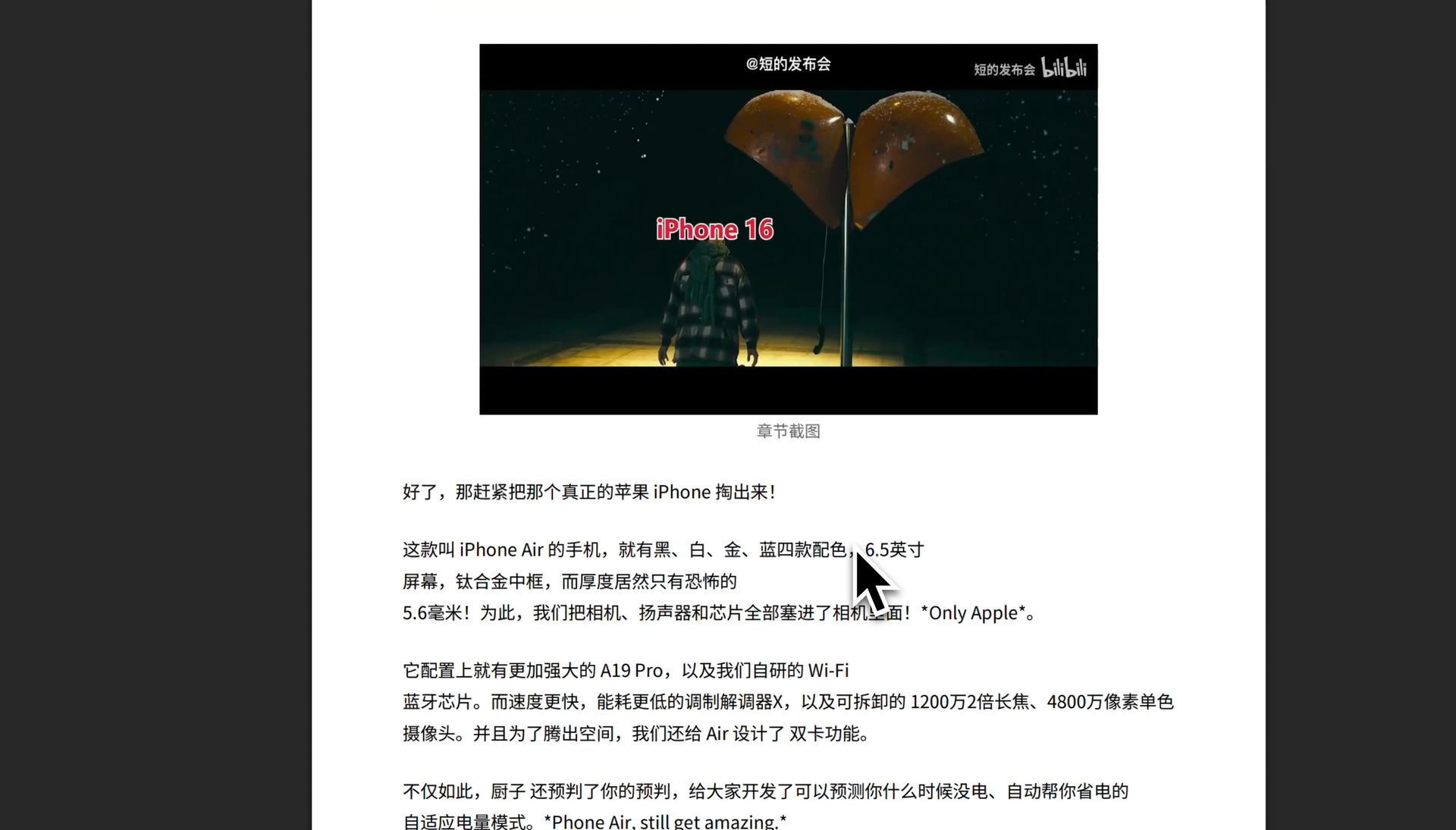
截图:典型课件页里表格和标题看起来锁在一起——这是每个转换器都得拆开的起点
学习场景的真痛点不是「这份 PDF 太长」,而是中断之后接不上。Obsidian 的 Markdown 语法 能工作,正是因为标题还是标题、列表还是列表。树状结构提供接入点:你下次打开笔记,是从 ## 3.2 损失函数 继续,而不是从第 47 页的某一行像素继续。
实用规则: 学习笔记要的不是更短的 PDF,是下一次打开还能接上的标题树。先保住结构,再谈摘要。
怎么在浏览器里把课件 PDF 转成 Markdown?
数字 PDF(有文字层、能选中复制)应在浏览器里转成 GitHub Flavored Markdown:标题、列表、管道表格都还在,文件不离开这台电脑。这是课件和单篇论文的默认路径,不是「再找一个会上传的云转换器」。
适合这条路径的材料很具体:老师从 Keynote / PowerPoint 导出的数字 PDF、期刊网站下载的文字版论文、教务系统里能划词的实验指导。不适合:对着黑板拍的照片、扫描版教材、只有图片层的「PDF」。后者没有文字可读,任何诚实的抽取器都只能告诉你「这是图」。
操作顺序不要发明花活,按文件本身走:
- 打开 PDF,试着划一段正文。划得动,才有文字层。
- 看有没有真正的表格(网格、表头),还是一张表的截图。
- 打开 面向 RAG 的 PDF 转 Markdown,把文件拖进标签页。
- 预览标题层级:
#/##是否还对应课件章节,而不是全部变成一段。 - 复制或下载
.md。要进笔记软件就整份放进课程文件夹;要喂 RAG 就按标题再切。 - 关掉标签页。字节没有上传,也就没有「这份带学号的讲义现在在哪台服务器上」。
转换入口应该让你先选输出,而不是替你选 Word。下面这张截图是文件还没离开标签页之前,你该看到的结构化导出:
截图:转换前先选 Markdown 或其他结构化输出——格式是产品决策,不是下载框里的事后选项
未登录每天可免费转一次;注册免费账号后次数放开,仍然不上传、无水印。扫描件请先走 ScanText OCR,不要指望 Markdown 转换器从像素里发明汉字。
想看「结构进去、可编辑文本出来」在屏幕上怎么发生,下面这段视频把文档变成真正能改的文字走了一遍:
视频来源:YouTube · 把文档变成结构化、可复用的文本
实用规则: 划不中文字的 PDF,先停。那是 OCR 任务,不是 Markdown 任务。硬转只会得到空文件或乱码,然后浪费下一周的清理时间。
论文、扫描件和本地 CLI:什么时候不要点转换
源文件已经是 .docx、幻灯片还是 .pptx、或者你要处理一整文件夹时,浏览器里的单次 PDF 转换就不是最短路径。选错输入,再好的 Markdown 也救不回已经毁掉的标题树。
论文如果出版社给了 Word 稿,别先打印成 PDF 再转回来。直接用 Word 转 Markdown。课前大纲若还是 PPTX,用 PPT 转 Markdown,少一次「导出 PDF」对标题的碾压。微软 MarkItDown 是把 Office 文档和混杂文件转成给模型用的 Markdown 的 Python 工具;截至 2026 年 8 月,公开 GitHub 仓库超过 17 万 star——这是采用信号,不是你那份年报一定能解析的保证。它擅长批量 DOCX / PPTX / XLSX,PDF 往往不是它最干净的输入。
扫描件是另一条河。手写笔记、复印的教材、手机拍的幻灯片,都没有文字层。浏览器抽取器读嵌入文本,不能从像素发明字符。先 OCR,再决定要不要整理成 Markdown。装能「直接转扫描发票」的工具,最后只会把空的 .md 传来传去。
本地 CLI 赢在数量。一学期 40 份制度 PDF、一个实验室的论文库,浏览器标签页会累。有 Python 环境就用 MarkItDown 指着文件夹跑;只有几份机密课件、不能上传、已经在打开的标签页里,继续用浏览器。错误是:因为搜索第一条是云就用云,或因为 CLI 的 star 多就给一份带学号的讲义走 pip。
决策过滤器: 先问三件事——有没有文字层、源文件是不是已经是 Office、一次转一份还是一文件夹。三个答案会把短名单收成一行。
笔记、表格还是 RAG:三种输出怎么选
同一份课件 PDF 可以喂三种任务,但不能靠一次稀里糊涂的粘贴。要改数字就用 Excel,要检索切片就用 Markdown,要喂脚本就用 CSV。输出格式是产品决策,不是下载对话框里的事后选项。
| 你下周真正要用的 | 输出 | 工具路径 | 最适合谁 |
|---|---|---|---|
| 带章节的课堂笔记 / 喂 RAG | Markdown | PDF 转 Markdown | 学生、写综述的人 |
| 能 SUM 的成绩表、价目表 | Excel | PDF 转 Excel | 要改单元格的人 |
| 脚本、数据库、阅卷 | CSV | PDF 转 CSV | 写脚本的人 |
| 源文件已是 Word | Markdown | Word 转 Markdown | 别再绕 PDF 的人 |
读行,别读 logo。任务是「把这节课的标题树放进 Obsidian」,Markdown 在对话里,Excel 不在。任务是「这张实验数据表还能 SUM」,Excel 在对话里,Markdown 只是凑合。把三条路径分开,搜索摘要之后这篇 how-to 才还能用。完整打分和隐私对照见簇支柱 免费 PDF 转换工具横评。
课堂笔记还经常要图。电路图、化学结构、板书照片如果被丢掉,只剩文字墙,复习时你得再翻回 PDF。幻灯片很重的课,导出时应让图片留在解释它的那段文字旁边。下面这张截图就是这条质量线:
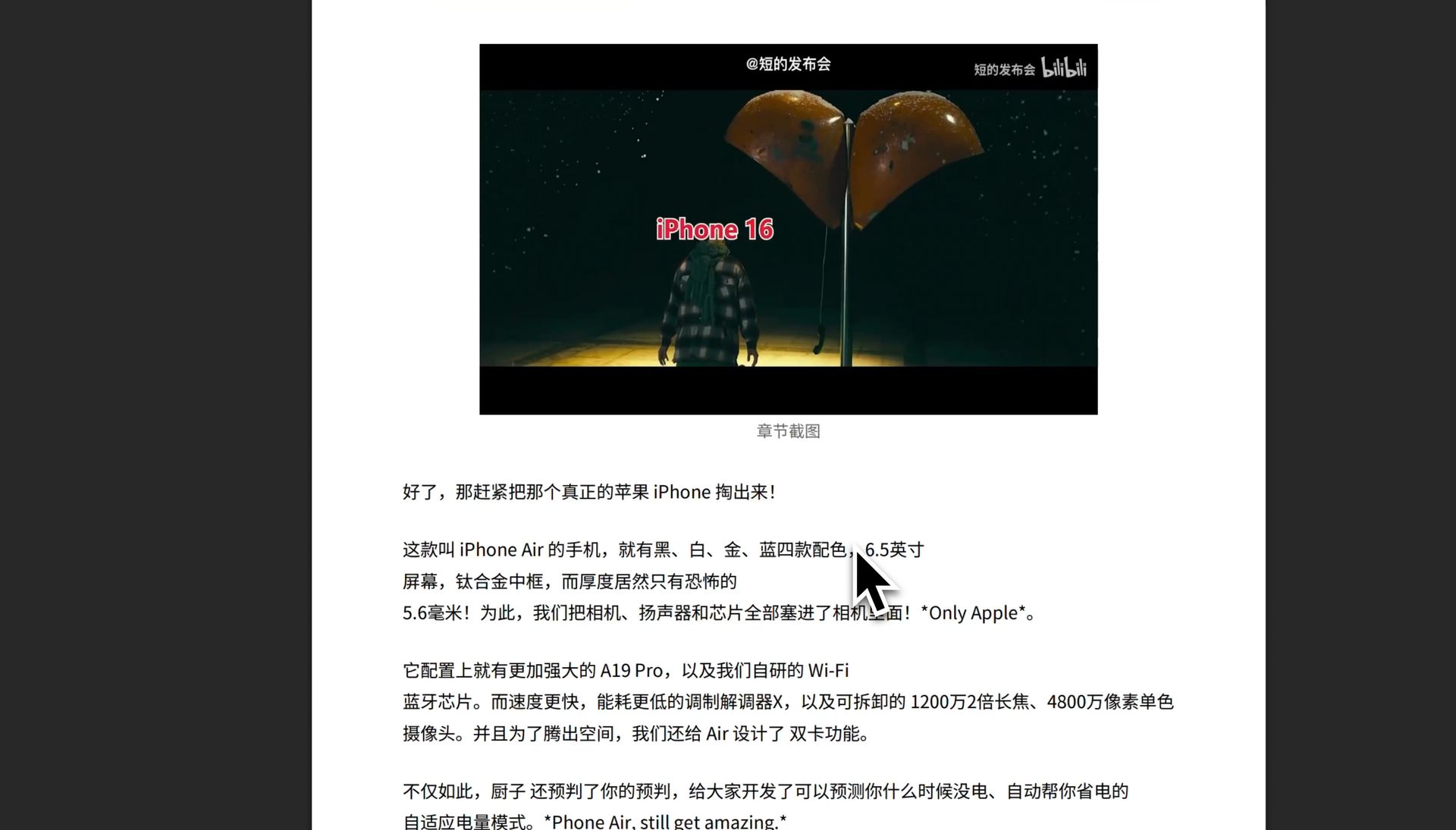
截图:带图的 PDF 导出,图片留在文字旁边——课堂笔记不该只是一面墙的段落
实用规则: 拖文件进去之前先说出输出。Excel、Markdown 还是 CSV,决定了你下周还能不能检索、能不能 SUM、能不能切片。
转完的 Markdown 怎么放进 Obsidian 和 RAG?
转换只是半步。.md 要进笔记库或向量库,切片方式必须跟着标题走,而不是每 500 字切一刀。切错了,模型会把表头当成句子引用,或把「第 3 周作业」和「第 4 周答案」粘在同一块里。
Obsidian 和 Notion 的导入说明 都把 Markdown 当一等公民:一个文件、一套标题、没有专有格式。课程文件夹按 课名 / 周次 / 文件名.md 放,比把 12 份 PDF 扔进「下载」更可检索。RAG 侧,LlamaIndex 的 node parser 明确提供按标题、按句子、按 token 的切分器——课件这种「本来就有章节」的文档,应按标题切,让切片器保住连贯的一块,而不是按固定字数切断表格。
元数据写在文件头:源 PDF 文件名、课程、周次、转换日期(例如 2026-09-01)。以后模型引用「损失函数那一节」时,你找得到回到哪一份课件。不要把整学期倒进一个巨型 .md:那是另一种纯文本墙,只是换了扩展名。
切片之前先肉眼看三处:顶级标题是否还对应课件目录、表格是否仍是管道语法、扫描插图是否变成了「图 1」附近的破碎句子。这三处过了,再 pip 进流水线。不过,先看这一处:表格下一步若是脚本而不是阅读,别硬留在 Markdown 里,改走 CSV。
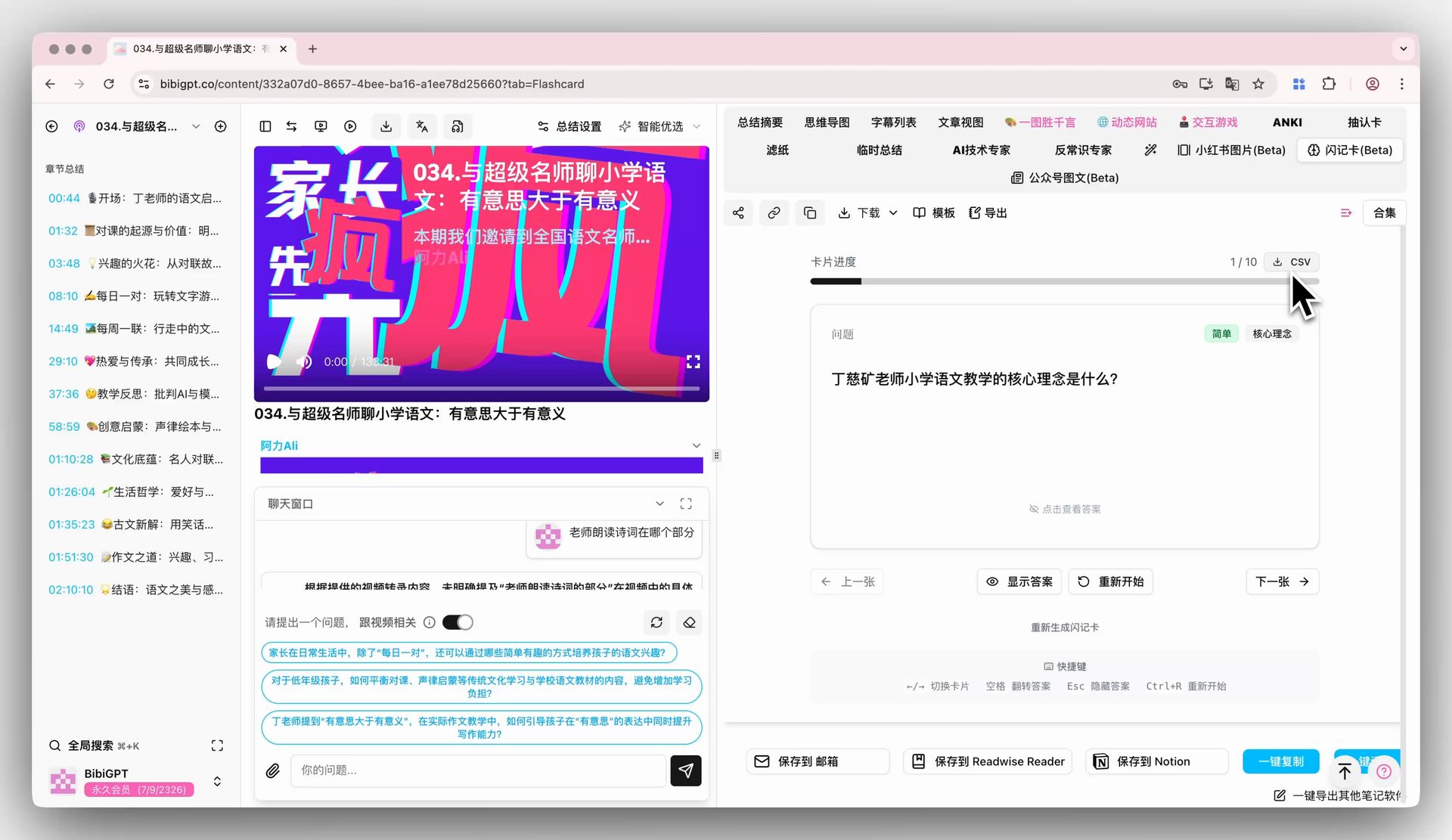
截图:CSV 导出选项——下一步是脚本或数据库时该选的格式,不要用 Markdown 表格冒充数据倾倒
从一份课件到可检索笔记
从下周真正要用的产物出发,而不是从某个首页出发。一份数字课件,五步内应该进得了笔记库,并且还能被检索。
- 确认文字层:划得动再转,划不动先 OCR。
- 在浏览器里转成 Markdown,检查标题和表格。
- 按课程文件夹存
.md,文件头写上源文件名和周次。 - 笔记软件里用标题跳转;RAG 里按标题切片,不要按字数硬切。
- 同一份文件若还要算分、进脚本,另导出 Excel 或 CSV,不要让一种格式干三件事。
估算你花在重敲表格、清理 RAG 倾倒上的小时,再选一个真能把时间还回来的转换器:
你能省下多少时间?
拖动滑块。完整看完 vs 速览 AI 总结——差距一目了然。
下一份课件,在浏览器里转,文件留在本机:
—— BibiGPT 团队
常见问题
免费转换器能把扫描课件变成完美 Markdown 吗?
通常不能,也不该信假装能的工具。扫描件是图。读文字层的浏览器抽取器无字可读。请先用 ScanText OCR,再整理成笔记。
文件会离开我的电脑吗?
走 PDF 转 Markdown 这条浏览器路径时不会。转换在设备内存里完成。云转换器和多数「免费在线 PDF」会上传——带学号的讲义不要走那条路。
该选 Markdown、Excel 还是 CSV?
要让人或模型按标题读,选 Markdown。要改单元格、做图,选 PDF 转 Excel。下一步是脚本,选 PDF 转 CSV。同一份 PDF,三份工作。
源文件是 Word 或 PPT,还要先转 PDF 吗?
不要。Word 走 Word 转 Markdown,PPT 走 PPT 转 Markdown。多一次导出 PDF,就多一次把标题树画成像素的机会。
RAG 该按字数切,还是按标题切?
按标题切。课件本来就有章节,LlamaIndex 的 node parser 提供按标题、按句子、按 token 的切分器——固定 500 字会把表头和下一节作业粘在同一块。切片前先看顶级标题是否还对应课件目录。
Popular tools